Veri geçişi · 6 dk okuma · Güncellendi:
Veri içe aktarma: Excel, CSV ve eski programdan geçiş
Yıllardır biriken cari listesini elle yeniden yazmanız gerekmez. Dosyayı yüklersiniz, kolonları eşleştirirsiniz, gerisi mutabakatla ilerler.
Kısaca
- Veri geçişi Ayarlar içindeki Veri geçişi sekmesinde (/settings?tab=imports) yürütülür ve yalnız Sahip ile Yönetici rolüne açıktır.
- CSV, XLS, XLSX, PDF ve ZIP dosyaları yüklenebilir; dosya başına en fazla 10 MB, toplamda 25 MB sınırı vardır.
- Alan eşleştirme yalnız CSV ve XLSX dosyalarının ilk çalışma sayfasında yapılır; eski XLS dosyalarını CSV veya XLSX olarak yeniden kaydetmek gerekir.
- Cariler, ürün/hizmetler, satış faturaları, tahsilatlar ve giderler ayrı kayıt türleri olarak eşleştirilir; yıldızlı alanlar zorunludur.
- Yüklenen hiçbir dosya otomatik muhasebeleşmez; kayıtlar mutabakat tamamlanıp sizin onayınız alınmadan oluşturulmaz.
Atlas Kahve, Heyşirket'e geçtiğinde elinde 340 satırlık bir kafe listesi, 85 çeşit çekirdek ve ekipman, bir de iki yıllık fatura dökümü vardı. Hepsini elle girmek bir haftayı yerdi.
Veri geçiş merkezi bu işi dosya yükleme ve kolon eşleştirmeye indirir. Üstelik hiçbir kayıt sizin onayınız olmadan oluşmaz. Rehberin sonunda dosyalarınızı nasıl hazırlamanız gerektiğini de göreceksiniz.
Bölüm 1 · Tur Bu ekranda neler var?
Veri geçiş merkezi; geçiş dosyalarınızı yüklediğiniz, kolonları Heyşirket alanlarıyla eşleştirdiğiniz ve geçiş işlerinin durumunu izlediğiniz ekrandır. Ayarlar'da soldaki Veri geçişi satırından açılır.
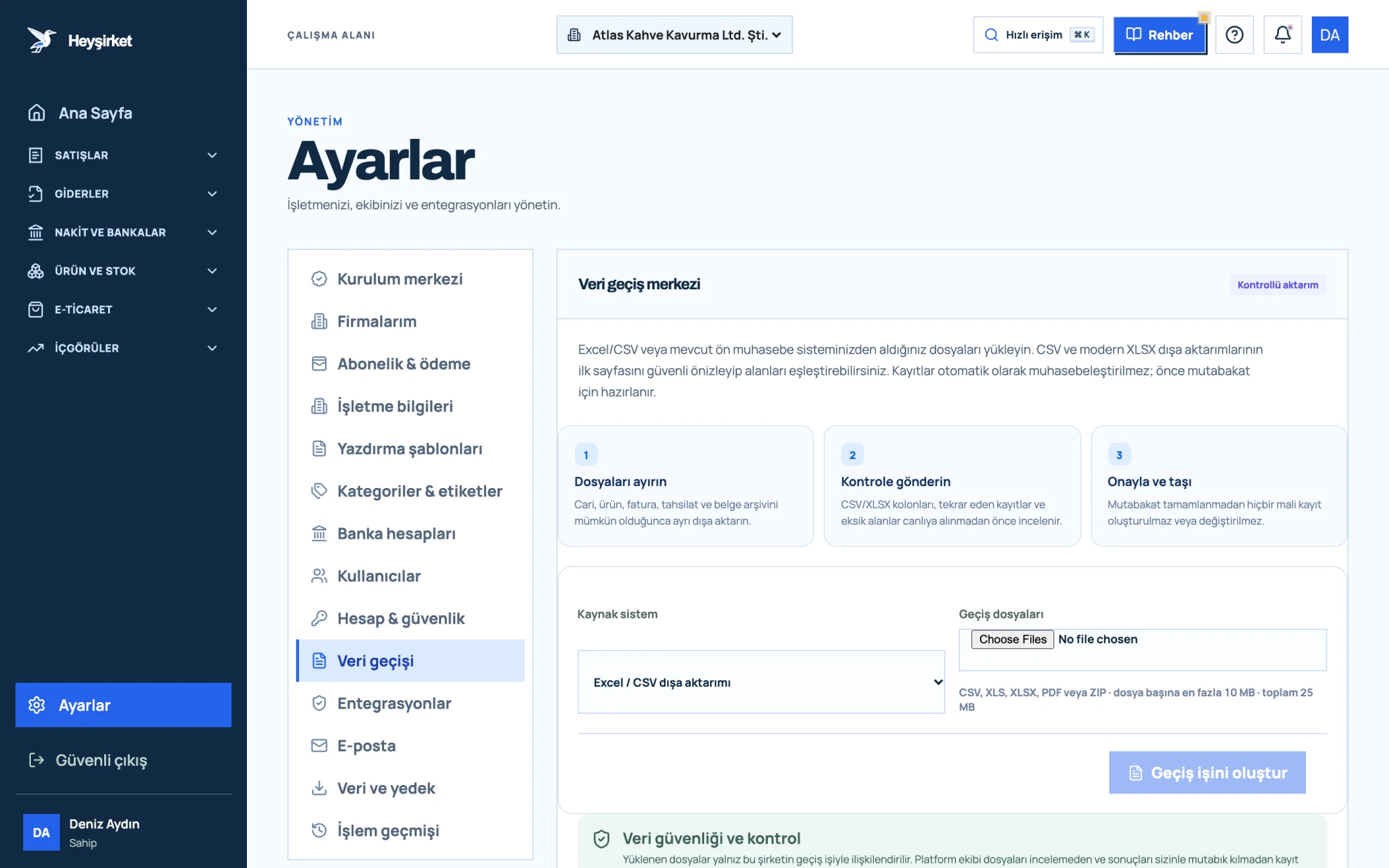
- 1. Veri geçişi sekmesi
- 2. Üç adımlı geçiş süreci
- 3. Kaynak sistem seçimi
- 4. Geçiş işini oluştur
| Durum | Anlamı |
|---|---|
| Dosyalar alındı | Dosyalar güvenle yüklendi, eşleştirme bekleniyor. |
| Alan eşleştirme | En az bir dosyanın kolonları eşleştirildi. |
| Doğrulanıyor | Kayıtlar, tekrarlar ve eksik alanlar kontrol ediliyor. |
| Onay bekliyor | Mutabakat hazır; aktarım için onayınız bekleniyor. |
| İçe aktarılıyor | Onaylanan kayıtlar aktarılıyor. |
| Tamamlandı | Kayıtlar Heyşirket'te. |
| İnceleme gerekli | Bir sorun bulundu; ayrıntı için destekle görüşün. |
Bölüm 2 · Hazırlık Dosyalarımı nasıl hazırlamalıyım?
İyi bir geçiş dosyası, ilk satırında kolon adları bulunan, her satırı tek bir kaydı temsil eden ve tek bir kayıt türü içeren tablodur. Cari, ürün, fatura ve tahsilatı ayrı dosyalarda tutmak eşleştirmeyi kolaylaştırır.
| Kayıt türü | Zorunlu alanlar | Diğer alanlar |
|---|---|---|
| Cariler | Cari unvanı | VKN / TCKN, Vergi dairesi, E-posta, Telefon, Adres, İl |
| Ürün / hizmetler | Ürün / hizmet adı | Stok kodu, Barkod, Birim, Satış fiyatı, KDV oranı |
| Satış faturaları | Fatura numarası, Düzenleme tarihi, Genel toplam | Cari, Vade tarihi, Para birimi, Durum |
| Tahsilatlar | Tahsilat tutarı, Tahsilat tarihi | Fatura numarası, Cari, Ödeme yöntemi |
| Giderler | Tedarikçi, Belge tarihi, Genel toplam | Belge numarası, KDV, Para birimi |
Yükleme sırası: Önce cariler ve ürün/hizmetler, sonra satış faturaları, en son tahsilatlar ve giderler. Fatura ve tahsilat kayıtları cari ve ürün kartlarına bağlandığı için bu sıra eşleştirmeyi ve mutabakatı kolaylaştırır.
Bölüm 3 · Uygulama Adım adım veri içe aktarma
Adım adım veri içe aktarma
Veri geçişi sekmesini açın
Ayarlar'da soldaki Veri geçişi satırına tıklayın. Veri geçiş merkezi başlığı ve Kontrollü aktarım etiketi görünür.
Veri geçişi sekmesini açın - 1. Veri geçişi sekmesi
- 2. Üç adımlı geçiş süreci
- 3. Kaynak sistem seçimi
- 4. Geçiş işini oluştur
Kaynağı seçin
Kaynak sistem alanında Excel / CSV dışa aktarımı, Mevcut sistem dışa aktarımı veya Başka bir ön muhasebe sistemi seçeneğini işaretleyin.
Dosyaları seçin
Geçiş dosyaları alanından bir veya birden fazla dosya seçin. Seçtiğiniz dosyalar boyutlarıyla listelenir; yanlış dosyayı çarpı simgesiyle kaldırabilirsiniz.
Geçiş işini oluşturun
Geçiş işini oluştur düğmesine basın. “dosya geçiş kuyruğuna eklendi” mesajı görünür ve iş Geçiş işleriniz listesine Dosyalar alındı durumuyla eklenir.
Alanları eşleştirin
Listede CSV veya XLSX dosyasının yanındaki Alanları eşleştir düğmesine basın. Bu dosyadaki kayıt türü alanından Cariler, Ürün / hizmetler, Satış faturaları, Tahsilatlar veya Giderler seçin.
Kolonları kontrol edin
Her Kaynak kolonu için karşısındaki Heyşirket alanı listesinden doğru alanı seçin. Sistem kolon adlarına bakarak ilk önerileri kendisi yapar; yıldızlı alanların hepsinin eşleştiğinden emin olun. Alttaki satır önizlemesi verinin doğru okunduğunu gösterir.
Eşleştirmeyi kaydedin
Eşleştirmeyi kaydet düğmesine basın. Sonraki adımda kayıtlar ve toplamlar mutabakat için incelenir; aktarım sizin onayınızdan sonra yapılır.
Bölüm 4 · Arşiv PDF ve ZIP dosyalarıyla ne yapılır?
PDF ve ZIP dosyaları, eski faturalarınızın ve belgelerinizin arşivini geçiş işine eklemek içindir. Bu dosyalar kolon eşleştirmeye girmez; geçiş işinizle birlikte güvenle saklanır ve inceleme sırasında kullanılır.
Yüklenen dosyalar yalnız bu firmanın geçiş işiyle ilişkilendirilir. Platform ekibi dosyaları incelemeden ve sonuçları sizinle mutabık kılmadan kayıt aktarımı başlatamaz.
Eski sistemden saklanacak raporlar: Geçiş tarihindeki açık alacak, açık borç ve banka bakiyesi raporlarını PDF olarak saklayın. Aktarım sonrası mutabakatta bu raporlardaki toplamlarla karşılaştırma yapılır.
Bölüm 5 · Neden önemli? İşin mantığı: neden otomatik değil, kontrollü aktarım?
Kontrollü aktarım, dosyadaki kayıtların önce sayılması, toplamlarının eski sistemle karşılaştırılması ve ancak sonra aktarılması demektir. Muhasebede tek bir yanlış toplam, açılış bakiyelerinin ve bütün raporların yanlış başlaması anlamına gelir.
Bu yüzden Heyşirket, yüklediğiniz verilerden hiçbir mali kaydı otomatik oluşturmaz veya değiştirmez. Önce mutabakat, sonra aktarım. Geçiş tarihinin nasıl seçileceğini ve paralel çalışma döneminin nasıl yürütüleceğini muhasebe programı değiştirme yazısında ve geçiş rehberi sayfasında anlattık.
Aktarım tamamlandıktan sonra açık bakiyeleri müşterilerinizle teyit etmek için cari hesap mutabakatı yazısına göz atın.
Tek seferde kaç dosya yükleyebilirim?
Birden fazla dosya seçebilirsiniz. Her dosya en fazla 10 MB, bir geçiş işindeki dosyaların toplamı en fazla 25 MB olabilir.
Yüklediğim kayıtlar hemen müşteri listemde görünür mü?
Hayır. Kayıtlar önce mutabakat için hazırlanır; aktarım onayınızdan sonra yapılır. Bu sırada müşteri ve ürünleri elle eklemeye devam edebilirsiniz.
CSV dosyamda noktalı virgül kullanılıyor, sorun olur mu?
Hayır. Sistem virgül, noktalı virgül ve sekme ayraçlarını ilk satıra bakarak kendisi tanır.
Eşleştirmeyi yanlış yaptım, düzeltebilir miyim?
Evet. Aynı dosyanın yanındaki Alanları eşleştir düğmesine tekrar basın; kayıtlı eşleştirmeniz açılır, düzeltip yeniden kaydedin.
Takıldığım yerde kime ulaşabilirim?
info@heysirket.com adresine veya WhatsApp 0530 681 36 16 hattına yazabilirsiniz.
Verilerinizi taşımaya başlayın Dosyalarınızı yükleyin, kolonları eşleştirin; aktarım mutabakatla ve onayınızla tamamlansın. Veri geçişini aç
Yazar: Heyşirket Editör Ekibi