e-Belge · 6 dk okuma · Güncellendi:
e-Belge sağlayıcısını bağlama: test, canlıya alma ve kontör
Heyşirket faturayı hazırlar, resmî belgeyi ise GİB'e bağlı e-Belge sağlayıcınız düzenler. Bu rehber ikisini güvenle birbirine bağlamanızı sağlar.
Kısaca
- e-Belge bağlantısı Ayarlar içindeki Entegrasyonlar sekmesinden (/settings?tab=integration) kurulur ve yalnız o firmaya aittir.
- Kurulum dört adımdır: işletme bilgilerini tamamlamak, e-Belge hesabını tanımlamak, hesabı kontrol etmek ve fatura gönderimini etkinleştirmek.
- Bağlantıyı test et hesabın uygunluğunu kontrol eder ve fatura oluşturmaz; Deneme modunda da belge düzenlenmez.
- e-Belge kontörleri Heyşirket aboneliğinden ayrıdır ve sağlayıcınız tarafından fiyatlandırılır.
- Bağlantı hazır olduğunda gelen e-faturalar 15 dakikada bir otomatik alınır ve PDF'leri arşive taşınır.
Bir faturanın resmî sayılması için GİB sistemine ulaşması gerekir. Bu yolu da bir e-Belge sağlayıcısı (özel entegratör) açar.
Heyşirket'te faturayı hazırlarsınız; Faturayı kes ve gönder dediğiniz anda belge sağlayıcınıza gider, numarasını alır ve resmîleşir. Bu rehberin sonunda bağlantınızı önce güvenle deneyecek, sonra canlıya alacaksınız.
Bölüm 1 · Tur Bu ekranda neler var?
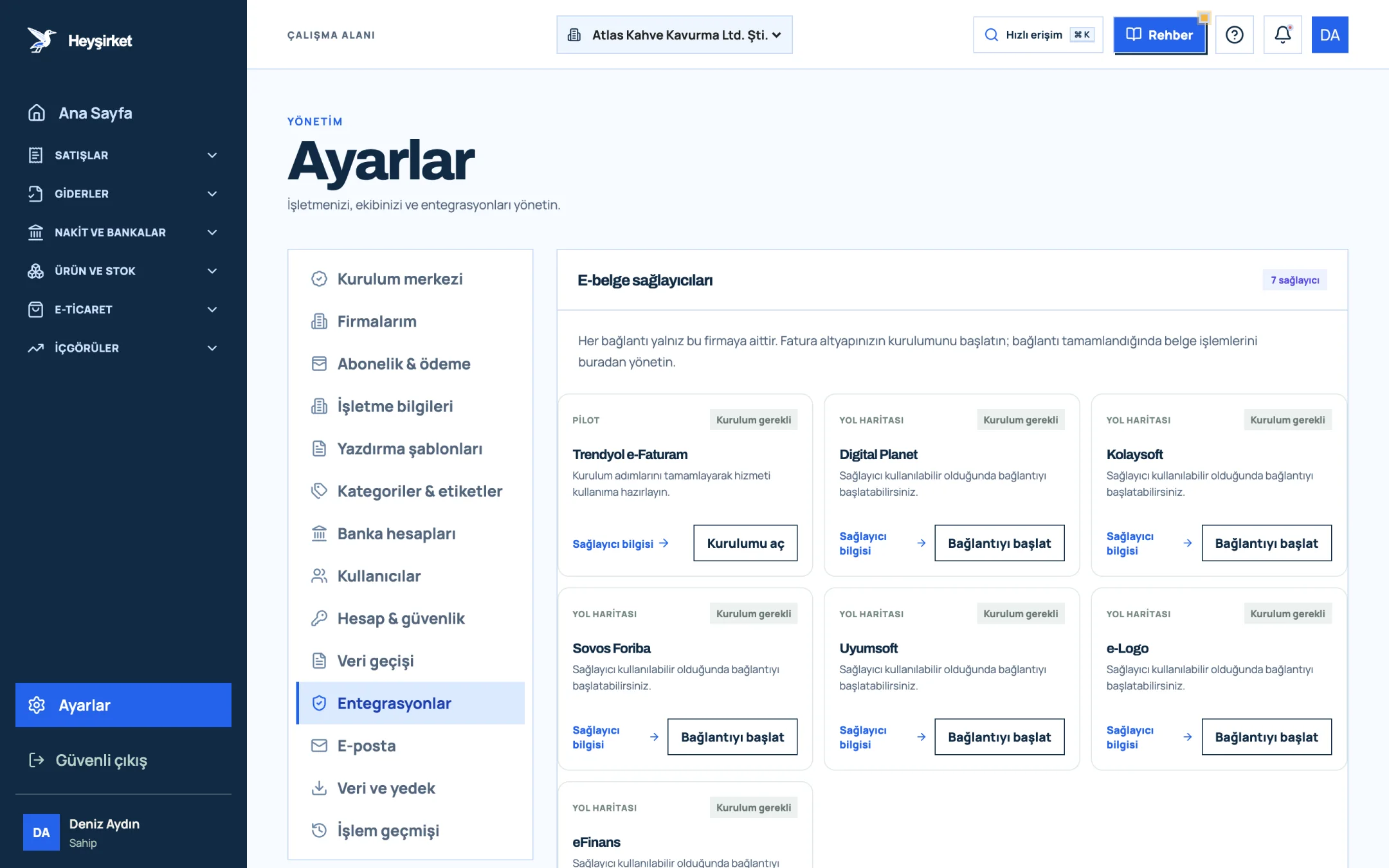
Entegrasyonlar sekmesi, firmanızın e-Belge sağlayıcı kataloğunu ve seçtiğiniz sağlayıcının kurulum formunu gösteren ekrandır. Ayarlar'da soldaki listeden Entegrasyonlar satırına tıklayarak açılır.
- 1. Entegrasyonlar sekmesi
- 2. Trendyol e-Faturam kartı
- 3. Kurulumu aç düğmesi
- 4. Diğer e-Belge sağlayıcıları
| Etiket | Anlamı |
|---|---|
| Kurulum gerekli | Bu firma için henüz bağlantı tanımlanmadı. |
| Bağlantı talebi açık | Bağlantı isteğiniz alındı, kurulum kontrol ediliyor. |
| Etkin | Bağlantı çalışıyor, belge işlemleri yapılabilir. |
| Durduruldu | Bağlantı talebi durduruldu; hiçbir belge gönderilmez. |
| Hata | Bağlantıda bir sorun var; kurulum ekranını açıp kontrol edin. |
Bugün doğrudan kurulabilen sağlayıcı Trendyol e-Faturam'dır ve kartında Kurulumu aç düğmesi bulunur. e-Logo, Uyumsoft, Sovos Foriba, Digital Planet, eFinans ve Kolaysoft kartları Yol haritası etiketi taşır; bunlar için Bağlantıyı başlat diyerek talep bırakabilirsiniz.
Bölüm 2 · Hazırlık Başlamadan önce elinizde ne olmalı?
e-Belge bağlantısı için sağlayıcınızın size verdiği hesap bilgileri ve Heyşirket'te eksiksiz işletme bilgileri gerekir. İkisinden biri eksikse test adımı başarısız olur.
Hazırlık listesi
- Sağlayıcı hesabınızın e-posta adresi ve parolası.
- Sağlayıcının verdiği firma numarası ve kullanıcı numarası.
- Sağlayıcıda kayıtlı üç karakterlik fatura seriniz (ör. ATK).
- Heyşirket'te İşletme bilgileri sekmesinin tam doldurulmuş olması.
- Sağlayıcı hesabınızda yeterli kontör bulunması.
Bölüm 3 · Uygulama Adım adım e-Belge bağlantısı
Adım adım e-Belge bağlantısı
Kurulumu açın
Ayarlar'da Entegrasyonlar sekmesine girin ve Trendyol e-Faturam kartındaki Kurulumu aç düğmesine basın. Ekranın üstündeki adım listesi size nerede olduğunuzu gösterir.
Kurulumu açın - 1. Entegrasyonlar sekmesi
- 2. Trendyol e-Faturam kartı
- 3. Kurulumu aç düğmesi
- 4. Diğer e-Belge sağlayıcıları
Önce deneme modunu seçin
Kullanım modu alanında Deneme seçeneğini bırakın. Bu modda hiçbir resmî belge oluşturulmaz; yalnızca bağlantının doğru kurulduğunu görürsünüz.
Hesap bilgilerini girin
Hesap e-posta adresi, Hesap parolası, Firma numarası ve Kullanıcı numarası alanlarını sağlayıcının verdiği şekilde doldurun. Fatura serisi alanına sağlayıcınızda kayıtlı üç karakterlik seriyi yazın.
Senaryoyu seçin
E-Fatura senaryosu alanında Ticari Fatura ya da Temel Fatura seçin. Emin değilseniz mali müşavirinize danışın; çoğu işletme ticari senaryoyu tercih eder.
Kaydedin ve test edin
Ayarları kaydet düğmesine basın, ardından Bağlantıyı test et deyin. Başarılı olursa “Bağlantı doğrulandı” mesajı ve Stage bağlı etiketi görünür. Test, hesap uygunluğunu kontrol eder; fatura oluşturmaz.
Canlıya geçin
Test başarılıysa Kullanım modu alanını Canlı kullanım yapın. Açılan Kontrol sonrası fatura gönderimini etkinleştir kutusunu işaretleyin, Ayarları kaydet ve ardından yeniden Bağlantıyı test et deyin. Etiket Canlı ve aktif olduğunda fatura kesmeye hazırsınız.
Fatura görünümünü seçin
Bağlantı kaydedildikten sonra Fatura görünümü kutusunda Fatura şablonu olarak Heyşirket şablonu (önerilen) ya da Trendyol E-Faturam standart şablonu seçin. Tercih yalnız yeni faturaları etkiler.
Bölüm 4 · Güvenlik Parola yenileme uyarısı görürsem ne yapmalıyım?
Kayıtlı sağlayıcı parolası güvenle okunamadığında Heyşirket bağlantıyı askıya alır ve ekranda Parola yenileme gerekli etiketi görünür. Bu durumda sağlayıcıya hiçbir fatura isteği gönderilmez. Sağlayıcı panelinde parolanızı değiştirdiyseniz de yeni parolayı buraya girmeniz gerekir.
Hesap parolası alanına yeni parolayı yazıp Parolayı yenile ve kaydet düğmesine basmanız yeterlidir. Parolayı değiştirmeyecekseniz alanı boş bırakın; kayıtlı parola korunur.
Bir gönderim sırasında bağlantı koparsa sistem belgeyi iki kez göndermemek için kaydı Fatura gönderimi kontrol bekliyor olarak işaretler. Sağlayıcı panelinde faturanın oluşmadığını gördüyseniz Gönderilmediğini onayla ile kaydı kapatabilirsiniz.
Bölüm 5 · Gelen belgeler Gelen e-faturalar nasıl alınır?
Bağlantı hazır olduğunda sistem 15 dakikada bir yeni gelen e-faturaları alır, PDF'lerini güvenli arşive taşır ve yetkililere bildirim gönderir. Beklemek istemezseniz Şimdi gelen e-faturaları kontrol et düğmesini kullanın.
Gelen belgeler Giderler menüsündeki Gelen e-Faturalar ekranına düşer. Ayrıntılar için Gelen e-faturalar rehberine bakın.
Bölüm 6 · Neden önemli? İşin mantığı: neden önce deneme, sonra canlı?
e-Fatura, düzenlendiği anda alıcının sistemine ulaşan resmî bir belgedir; yanlış kesilen faturayı geri almak için iptal ya da iade süreci gerekir. Deneme modu bu riski sıfırlar.
Senaryo seçimi de önemlidir. Ticari faturada alıcı belgeyi sistem üzerinden kabul ya da reddedebilir; temel faturada bu yanıt mekanizması yoktur. Hangi belgeyi ne zaman kullanacağınızı e-Fatura ve e-Arşiv farkı yazısında anlattık.
Kontörü Heyşirket'ten mi alıyorum?
Hayır. e-Belge kontörleri abonelikten ayrıdır ve bağlandığınız sağlayıcı tarafından fiyatlandırılır. Kontörü sağlayıcınızdan temin edersiniz.
Listedeki diğer sağlayıcılarla çalışabilir miyim?
Yol haritası etiketli sağlayıcılar için Bağlantıyı başlat diyerek talep bırakabilirsiniz; durum Bağlantı talebi açık olur. Talebi geri çekmek için Durdur düğmesini kullanın.
Test başarısız oldu, ne kontrol etmeliyim?
Firma ve kullanıcı numaralarını, e-posta adresini ve parolayı sağlayıcının verdiği şekilde girdiğinizden emin olun. Sonra İşletme bilgileri sekmesinde VKN/TCKN'nin doğru olduğunu kontrol edin.
Özel e-Arşiv şablon kodu alanını doldurmam gerekiyor mu?
Hayır. Bu alan yalnız sağlayıcı hesabınıza kendi şablonunuzu yüklediyseniz kullanılır; doldurulduğunda fatura şablonu tercihinin önüne geçer.
Bağlantıyı kimler kurabilir?
Entegrasyon ayarları yalnız Sahip ve Yönetici rolündeki kullanıcılara açıktır.
e-Belge bağlantınızı kurun Sağlayıcı hesabınızı tanımlayın, deneme modunda test edin ve hazır olduğunuzda canlıya alın. Entegrasyonları aç
Yazar: Heyşirket Editör Ekibi