Giderler · 6 dk okuma · Güncellendi:
Gelen e-Faturalar: tedarikçi faturaları kendiliğinden nasıl gelir?
E-fatura mükellefiyseniz tedarikçilerinizin size kestiği faturaları elle girmeniz gerekmez. Heyşirket onları 15 dakikada bir alır, PDF'ini arşivler ve giderlerinize ekler; size kalan, kontrol edip ödemektir.
Kısaca
- E-belge bağlantısı hazır olan firmalarda Heyşirket, yeni gelen e-faturaları 15 dakikada bir otomatik olarak alır.
- Her gelen e-fatura, gider belgesi olarak "Gelen e-Fatura" türüyle kaydedilir ve PDF'i güvenli arşive taşınır.
- Ayrı bir "giderlere aktar" adımı yoktur; gelen e-fatura alındığı anda gider listesinde ve raporlarda yer alır.
- Otomatik alınan faturalarda vade boş gelir; ödeme, belge detayındaki Ödeme ekle ile kaydedilir.
- Ticari senaryolu bir faturayı kabul veya reddetme işlemi Heyşirket'te değil, e-belge sağlayıcınızın panelinde yapılır.
Pazartesi sabahı, Atlas Kahve'nin muhasebe sorumlusu e-postasını açtığında "Yeni gelen e-fatura" bildirimi görüyor: yeşil çekirdek tedarikçisinin 86.400 TL'lik faturası, gece sisteme düşmüş, PDF'i arşivlenmiş.
Kimse bir şey indirmedi, kimse bir tutar yazmadı. Bu rehber, bunun nasıl çalıştığını ve size kalan iki işi — kontrol ve ödeme — anlatıyor. Sondaki SSS'te herkesin sorduğu "kabul/red nerede?" sorusunun cevabı da var.
Bölüm 1 · Akış Gelen e-faturalar Heyşirket'e nasıl gelir?
Gelen e-fatura, başka bir e-fatura mükellefinin GİB sistemi üzerinden doğrudan sizin adınıza düzenlediği faturadır. Heyşirket, e-belge sağlayıcınıza bağlıyken bu faturaları sağlayıcıdan otomatik olarak çeker.
- Tedarikçi keser — GİB üzerinden size ulaşır
- Heyşirket alır — 15 dakikada bir kontrol
- PDF arşivlenir — Güvenli arşive taşınır
- Bildirim gider — Seçili kişilere e-posta
- Siz ödersiniz — Ödeme ekle
Her kontrolde son 30 günün belgeleri taranır; daha önce alınmış bir fatura ikinci kez eklenmez. Bildirim, PDF arşivlenmeden gönderilmez; yani e-postayı aldığınızda belge açılmaya hazırdır.
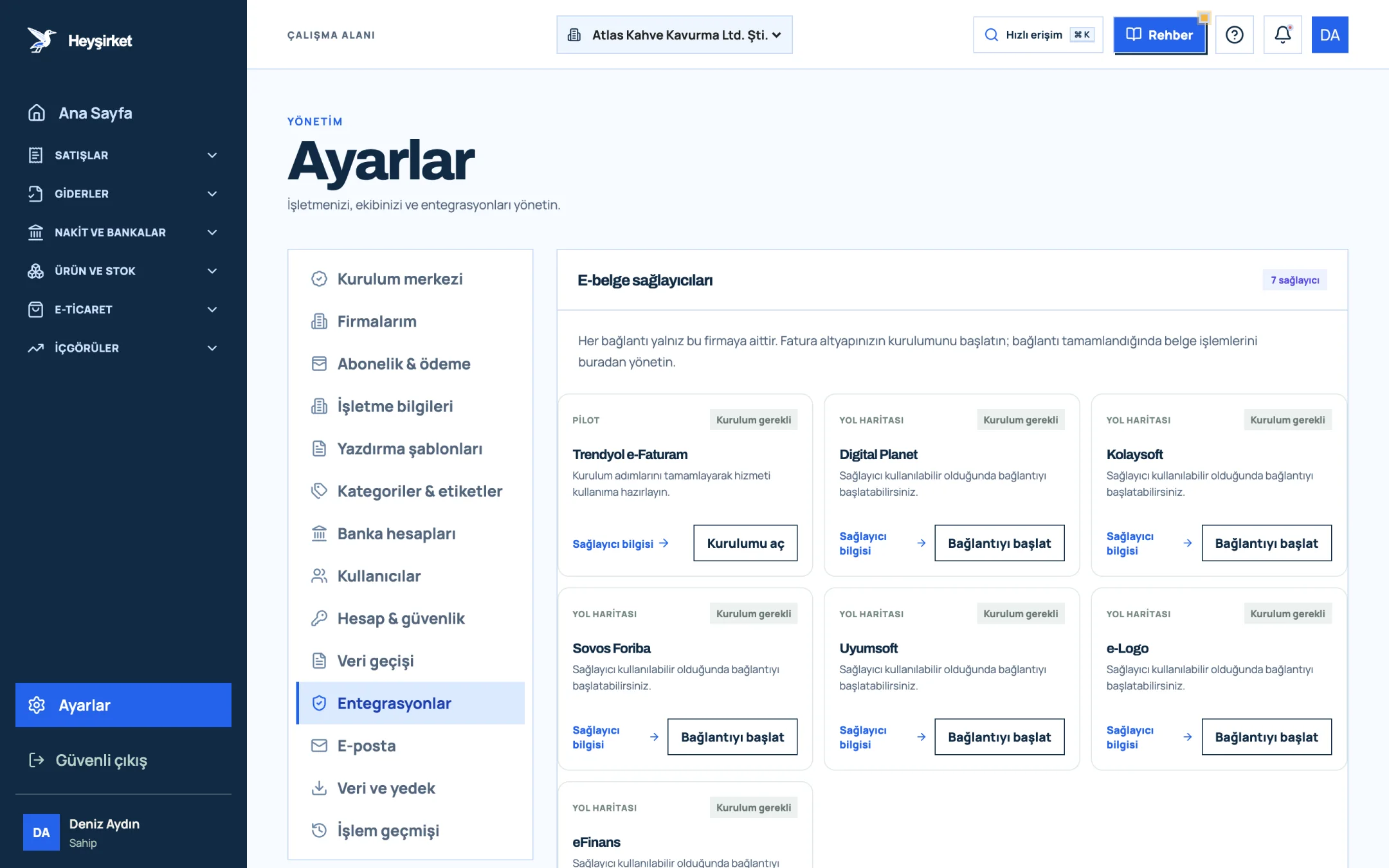
- 1. Entegrasyonlar sekmesi
- 2. Trendyol e-Faturam kartı
- 3. Kurulumu aç düğmesi
- 4. Diğer e-Belge sağlayıcıları
Bölüm 2 · Tur Bu ekranda neler var?
Gelen e-Faturalar ekranı, Giderler listesinin yalnızca "Gelen e-Fatura" türündeki belgeleri gösteren filtreli görünümüdür. Sol menüde Giderler grubunda Gelen e-Faturalar satırından açılır.
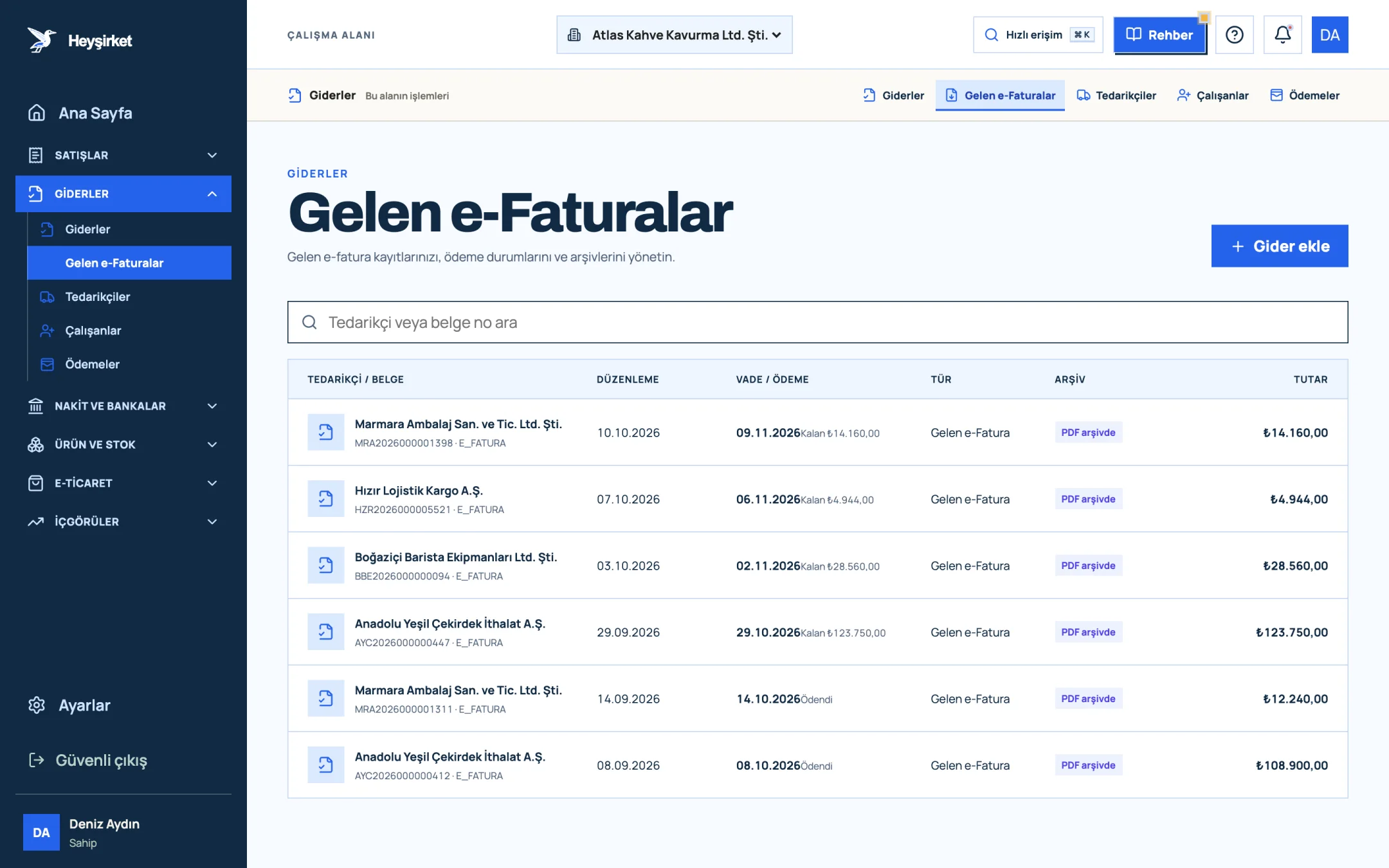
- 1. Gelen e-Faturalar sekmesi
- 2. Tedarikçi ve belge numarası
- 3. Kalan ödeme tutarı
- 4. PDF arşiv durumu
- Tür sütununda hepsi "Gelen e-Fatura" yazar; tedarikçi unvanı, VKN ve tutarlar faturanın kendisinden okunur.
- Vade / ödeme sütununda otomatik gelen faturalar "Vade yok" olarak başlar ve kalan tutarı gösterir.
- Arşiv sütunu "PDF arşivde" ise detaydaki Belgeyi görüntüle düğmesi faturanın aslını yeni sekmede açar.
Bölüm 3 · Uygulama Adım adım: gelen faturayı kontrol edip ödemek
Gelen e-fatura iş akışı
Listeyi açın
Sol menüden Giderler › Gelen e-Faturalar satırına tıklayın. Tedarikçi adı veya fatura numarasıyla aramak için Tedarikçi veya belge no ara kutusunu kullanın.
Listeyi açın - 1. Gelen e-Faturalar sekmesi
- 2. Tedarikçi ve belge numarası
- 3. Kalan ödeme tutarı
- 4. PDF arşiv durumu
Belgeyi açıp kontrol edin
Satıra tıklayın. Detayda Tedarikçi, Toplam, KDV ve Ara toplam tutarlarını görün; Belgeyi görüntüle ile PDF'i açıp sipariş veya irsaliyenizle karşılaştırın.
Belgeyi açıp kontrol edin - 1. Gelen e-Faturalar sekmesi
- 2. Tedarikçi ve belge numarası
- 3. Kalan ödeme tutarı
- 4. PDF arşiv durumu
Sorun varsa sağlayıcıda işlem yapın
Fiyat, miktar ya da unvan hatalıysa ve fatura ticari senaryodaysa kabul/red yanıtını e-belge sağlayıcınızın panelinden verin; Heyşirket'teki kayıt bilgi amaçlıdır.
Ödemeyi kaydedin
Ödediğinizde detaydaki Ödeme ekle düğmesine basın; tutar, Ödeme tarihi, Ödeme yöntemi ve Kasa / banka hesabı seçip Ödemeyi kaydet deyin. Durum "Kısmi ödendi" veya "Ödendi" olarak güncellenir.
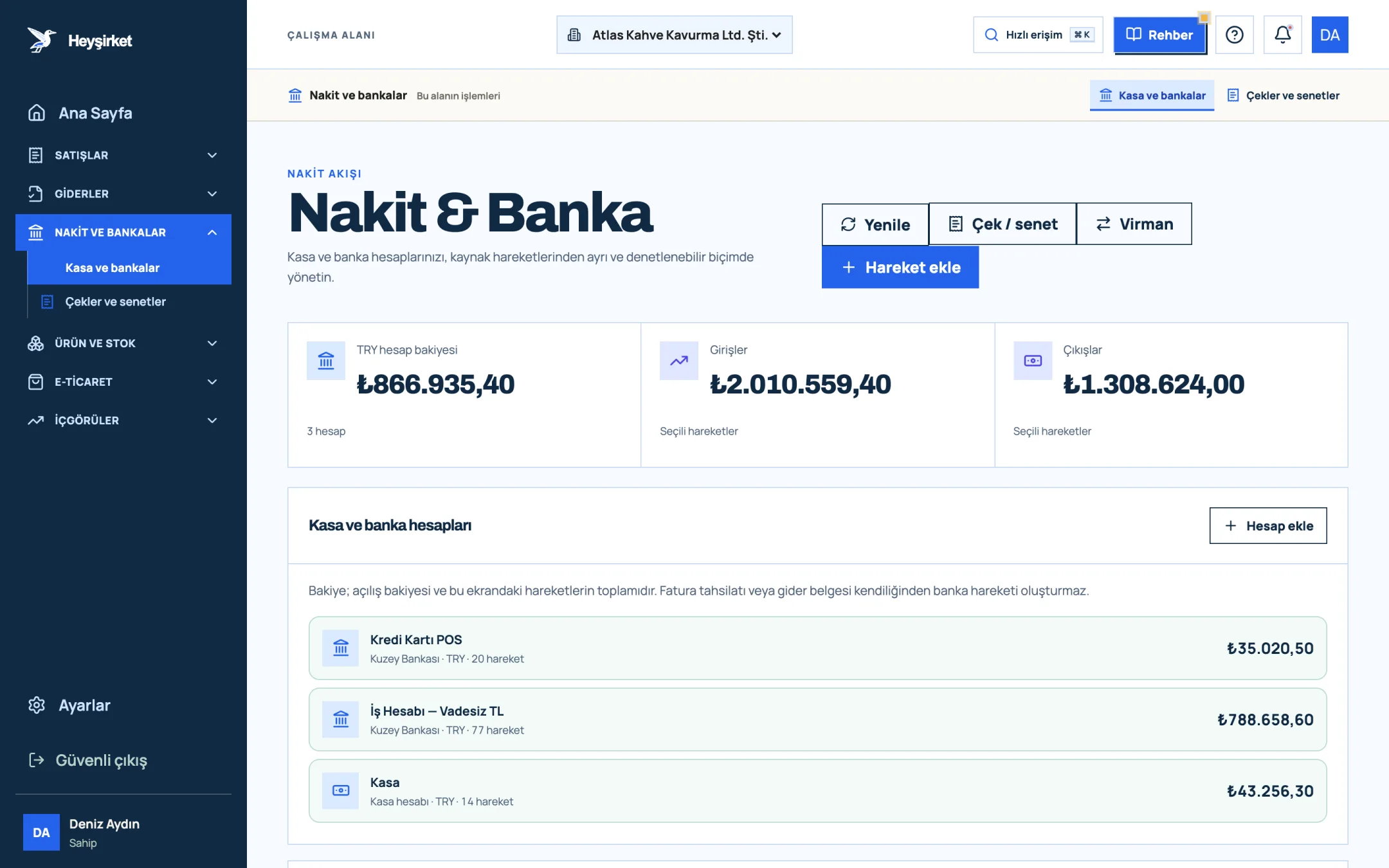
Ödemeyi kaydedin - 1. Hareket ekle düğmesi
- 2. Virman (hesaplar arası aktarım)
- 3. Toplam TRY bakiyesi
- 4. Kasa ve banka hesapları listesi
Bildirim alıcılarını ayarlayın
Ayarlar › E-posta altındaki "Gelen belge bildirimleri" bölümünde Gelen e-Faturalar kutusunu işaretleyin, ek alıcıları seçin ve Bildirim tercihlerini kaydet deyin.
Bölüm 4 · Know-how İşin mantığı: kabul, red ve süreler
Ticari faturada alıcının itiraz hakkı vardır; temel faturada yoktur. Ticari senaryoda gelen bir faturayı, düzenlenmesinden itibaren 8 gün içinde e-belge sağlayıcınız üzerinden kabul veya reddedebilirsiniz; temel faturada itirazınızı noter, iadeli taahhütlü mektup gibi geleneksel yollarla yapmanız gerekir.
Bir de KDV tarafı var: gelen e-faturanın KDV'si, KDV raporunda "İndirilecek KDV" içinde görünür. Hatalı ya da reddettiğiniz bir faturanın kaydı listede kalıyorsa bunu mali müşavirinize mutlaka iletin. KDV'nin bütün mantığı için KDV rehberi yazımıza bakabilirsiniz.
Gelen e-faturayı giderlere ayrıca aktarmam gerekir mi?
Hayır. Heyşirket'te gelen e-fatura alındığı anda gider belgesi olarak kaydedilir; Giderler listesinde ve raporlarda kendiliğinden yer alır. Satın alma ekranındaki tedarikçi bakiyelerine ise yalnızca bir tedarikçi kartına bağlanmış belgeler yansır; otomatik gelen faturalar bu karta bağlı gelmez.
Faturayı kabul veya reddetme düğmesi nerede?
Heyşirket'te kabul/red düğmesi yoktur. Ticari senaryolu faturalar için bu işlemi e-belge sağlayıcınızın panelinden, faturanın düzenlenmesinden itibaren 8 gün içinde yapın.
Bir fatura listede görünmüyor, ne yapmalıyım?
Ayarlar › Entegrasyonlar'daki "Gelen e-fatura alma ve arşiv" kutusunda son kontrol zamanına bakın ve Şimdi gelen e-faturaları kontrol et düğmesine basın. Kontrol son 30 günü tarar; daha eski belgeler için destek ekibine yazın.
Neden vade tarihi boş geliyor?
Otomatik alınan faturalarda vade bilgisi işlenmez ve satır "Vade yok" olarak görünür. Ödeme takibini belge detayındaki ödeme geçmişinden ve kalan borç tutarından yapabilirsiniz.
Bildirimleri kimler alır?
Ayarlar › E-posta altındaki "Gelen belge bildirimleri" bölümünde seçtiğiniz kişiler. Firma ana üyelerine gönder açıksa aktif firma sahipleri de alır; her belge her alıcıya yalnızca bir kez bildirilir.
Gelen faturalarınıza göz atın Son 30 günde size kesilen e-faturaları, ödeme durumlarını ve PDF arşivlerini tek listede görün. Gelen e-Faturaları aç
Yazar: Heyşirket Editör Ekibi