Fiyatlandırma · 6 dk okuma · Güncellendi:
Fiyat listesi nasıl oluşturulur? Müşteriye özel fiyat ve toplu indirim
Bayiye bir fiyat, perakendeye başka bir fiyat. Fiyat listeleri bu farkı her faturada hatırlamak zorunda kalmamanız için var.
Kısaca
- Fiyat listeleri, Ürün ve stok menüsündeki Fiyat listeleri ekranından Yeni fiyat listesi düğmesiyle oluşturulur.
- Liste kapsamı Seçili ürünler, Kategori veya Tüm ürünler olabilir; Toplu indirim (%) tüm satırlara aynı indirimi uygular.
- İndirim uygulanmış yeni fiyat her ürün satırında sabitlenir ve fatura bu fiyatı kullanır.
- Bir müşteri aynı anda yalnız bir etkin fiyat listesine bağlanabilir; başka listeye atanınca öncekini bırakır.
- Arşivlenen listenin müşterileri yeniden katalog fiyatını kullanır.
Moda Sahil Kafe ile yıllık anlaşmanız var: tüm çekirdeklerde %12 indirim. Yeni gelen satış asistanı bunu bilmiyor ve faturayı katalog fiyatından kesiyor. Ertesi sabah kafeden telefon geliyor.
Fiyat listesi, anlaşmayı bir kez sisteme yazmanın yoludur. Bu rehberin sonunda müşteriye özel fiyatlarınız, faturayı kim keserse kessin kendiliğinden doğru gelecek.
Bölüm 1 · Tur Bu ekranda neler var?
Fiyat listeleri ekranı, müşteriye özel ürün fiyatlarını ve indirimleri liste halinde sakladığınız yerdir. Sol menüde Ürün ve stok grubundaki Fiyat listeleri bağlantısıyla açılır.
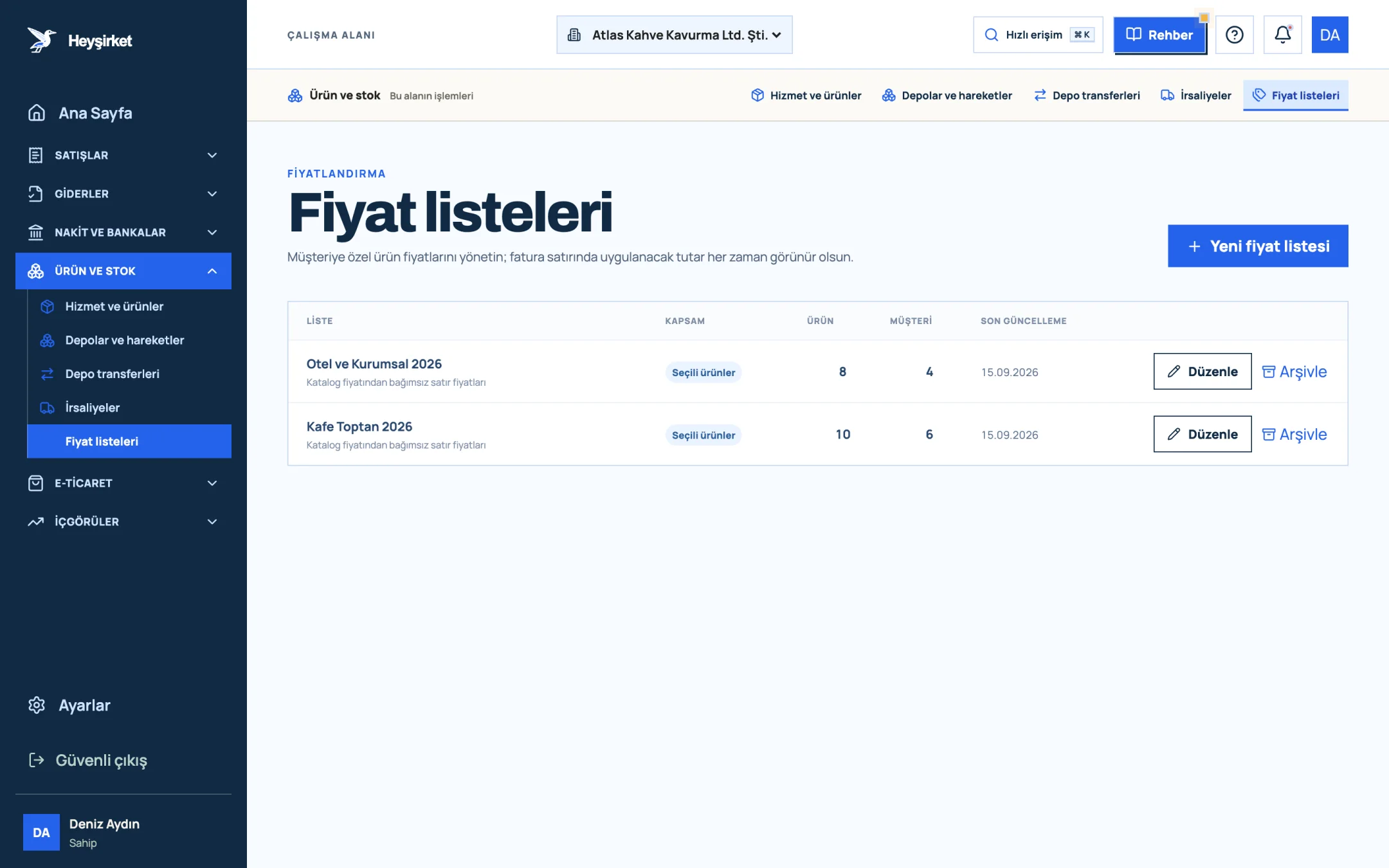
- 1. Yeni fiyat listesi
- 2. Kafe Toptan 2026 listesi
- 3. Atanan müşteri sayısı
- Liste: Listenin adı; kategori kapsamlıysa altında “Kategori: …” yazar.
- Kapsam: Seçili ürünler, Kategori veya Tüm ürünler.
- Ürün ve Müşteri: Listede kaç ürün olduğu ve kaç müşteriye atandığı.
- Son güncelleme: Listenin en son değiştiği gün; enflasyonist dönemde fiyat ritminizi izlemenin en kolay yolu.
Henüz liste yoksa ekranın ortasında İlk listeyi oluştur düğmesi çıkar. Şimdi ilk listeyi birlikte kuralım.
Bölüm 2 · Uygulama Adım adım: müşteriye özel fiyat listesi
Fiyat listesi, bir ad, bir ürün kapsamı, satır fiyatları ve müşteri atamalarından oluşur; Fiyat listesini kaydet dendiğinde hepsi birlikte saklanır.
Adım adım fiyat listesi oluşturma
Listeyi açın ve adlandırın
Yeni fiyat listesi düğmesine basın. Liste adı * alanına “Yıllık anlaşmalı kafeler %12” gibi hem kimi hem koşulu anlatan bir ad yazın.
Listeyi açın ve adlandırın - 1. Yeni fiyat listesi
- 2. Kafe Toptan 2026 listesi
- 3. Atanan müşteri sayısı
Ürün kapsamını seçin
Ürün kapsamı alanında üç seçenek vardır. Seçili ürünler ile ürünleri tek tek eklersiniz; Kategori seçerseniz Kategori * alanından bir kategori seçip o kategorideki tüm ürünleri alırsınız; Tüm ürünler tüm kataloğu listeye koyar.
Ürünleri ekleyin
Seçili ürünler kapsamında “Ürün ekleyin…” listesinden ürünü seçin. Ürün eklendiğinde katalog fiyatı satırın başlangıç değeri olur; Katalog fiyatı, İndirim ve Yeni fiyat sütunları görünür.
İndirimi uygulayın
Tüm satırlara aynı indirimi vermek için Toplu indirim (%) alanına “12” yazın; her satırın Yeni fiyat değeri hemen yeniden hesaplanır. Tek bir ürünün indirimini farklı yapmak için o satırdaki İndirim kutusunu değiştirin.
Müşterileri atayın
“Müşteri atamaları” bölümünde listeyi kullanacak müşterilerin kutusunu işaretleyin; sağdaki sayı kaç müşteri seçtiğinizi gösterir.
Kaydedin ve faturada görün
Fiyat listesini kaydet deyin. Artık atanan müşteriye fatura keserken fatura ekranında “… uygulanıyor” notu çıkar ve listedeki ürün seçildiğinde özel fiyat otomatik gelir.
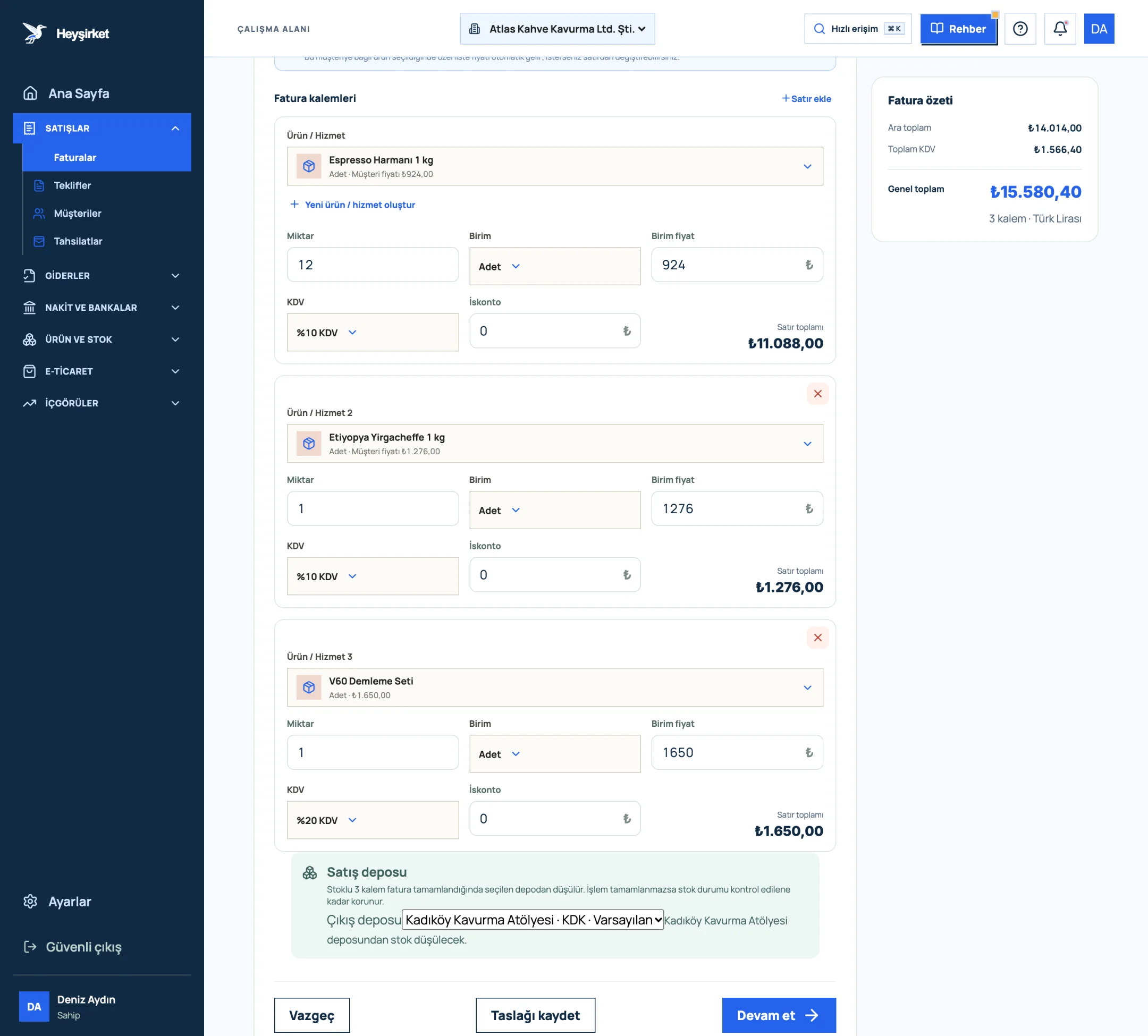
Kaydedin ve faturada görün - 1. İlk fatura kalemi
- 2. KDV oranı seçimi
- 3. Satır ekle
- 4. Fatura özeti ve KDV toplamı
| Espresso harmanı 1 kg · katalog fiyatı (KDV hariç) | 850,00 TL |
|---|---|
| Toplu indirim | %12 |
| İndirim tutarı | 102,00 TL |
| Yeni fiyat (faturaya gelen birim fiyat, KDV hariç) | 748,00 TL |
KDV, faturada bu birim fiyatın üzerine ürün kartındaki orana göre eklenir.
Bölüm 3 · Dikkat Fiyat listesinde nelere dikkat etmeli?
Fiyat listesindeki yeni fiyat, kaydettiğiniz anda sabitlenir; katalog fiyatını sonradan değiştirmek listedeki fiyatı kendiliğinden güncellemez. Bu bilinçli bir tasarımdır: anlaşmalı fiyatınız siz değiştirene kadar korunur.
- Bir müşteri, bir liste: Bir müşteri aynı anda yalnız bir etkin listeye bağlanabilir. Başka bir listeye atadığınızda önceki listeden çıkar.
- Kapsam değiştirmeden ürün kaldırılamaz: Kategori veya Tüm ürünler kapsamında tek bir satırı silemezsiniz; ürünü dışarıda bırakmak için kapsamı Seçili ürünler yapın.
- Satırdan değiştirme serbest: Liste fiyatı faturaya otomatik gelir ama satır fiyatını faturada yine elle değiştirebilirsiniz.
- Arşivleme: Arşivle dediğinizde liste kapanır ve atanmış müşteriler yeniden katalog fiyatını kullanır.
Bölüm 4 · Arka plan İşin mantığı: fiyat listesi neden kârlılık aracıdır?
Fiyat listesi, indirim kararını satış anından alıp yönetim kararına çevirir. İndirim pazarlıkta değil, listede verilir; böylece kimin hangi koşulla aldığı her zaman görünür olur.
%12 indirim kulağa küçük gelir, ama brüt marjı %30 olan bir üründe kârın yaklaşık %40'ını götürür: 850 TL'lik üründe 255 TL'lik brüt kâr, 102 TL indirimle 153 TL'ye iner. Bu hesabın ayrıntısını ve indirimi telafi etmek için gereken ek satış miktarını fiyatlandırma stratejisi yazısında anlattık.
Fiyat listesi tekliflerde de çalışır mı?
Evet. Atanmış müşteri için teklif hazırlarken de liste fiyatı kullanılır; sevk fişleri de kalem fiyatını müşterinin listesinden alır.
Liste fiyatları KDV dahil mi?
Hayır. Katalog fiyatı ve yeni fiyat KDV hariçtir; KDV faturada ürün kartındaki orana göre eklenir.
Bir ürüne indirim yerine farklı bir sabit fiyat verebilir miyim?
Evet. Satırdaki Katalog fiyatı kutusuna anlaştığınız fiyatı yazıp İndirim değerini 0 bırakabilirsiniz; Yeni fiyat bu tutar olur.
Fiyat listesini kimler düzenleyebilir?
Sahip, Yönetici, Mali müşavir ve Satış rolündeki kullanıcılar listeleri oluşturup düzenleyebilir. Diğer roller listeyi görüntüler ama Yeni fiyat listesi düğmesi pasif kalır.
İlk segment listenizi kurun En çok çalıştığınız müşteri grubunun anlaşmasını listeye yazın; bir sonraki fatura kendiliğinden doğru gelsin. Fiyat listeleri'ni aç
Yazar: Heyşirket Editör Ekibi