E-ticaret · 6 dk okuma · Güncellendi:
Ürün eşleştirme ve katalog hazırlığı: kanal ürününü ürün kartınıza bağlayın
Trendyol'daki barkod ile deponuzdaki ürün kartı aynı ürünü anlatıyorsa, bunu sisteme bir kez söylemeniz yeter. Bu rehber eşleştirmeyi ve kanal hazırlığını anlatır.
Kısaca
- Ürün hazırlığı sekmesi iki bölümden oluşur: Ürün yayın hazırlığı ve Eşleştirilen ürünler.
- Eşleştirme, kanal ürününü stok kodu veya barkodu üzerinden firmanızdaki tek bir ürün kartına bağlar; siparişler böylece doğru ürün, stok ve fiyat bilgisiyle izlenir.
- Her eşleştirme üç tercihten birini alır: Bu ürünle eşleştir, Daha sonra eşleştir veya Bu kanal ürününü yok say.
- Ürün yayın profili, ürünün kanal için zorunlu alanlarını toplar ve doğrular; ürünü dış kanala göndermez.
Atlas Kahve'nin depo kartında ürünün adı "El Değirmeni Seramik Çark". Trendyol'da aynı ürün bir barkodla, WooCommerce'te ise başka bir stok koduyla satılıyor. Eşleştirme yapılmazsa üç ayrı ürün varmış gibi görünür.
Ürün hazırlığı ekranı bu dağınıklığı çözer. Kanal ürününü bir kez firma ürün kartınıza bağlarsınız; sonraki her sipariş doğru karta oturur.
Bölüm 1 · Tur Ürün hazırlığı ekranında neler var?
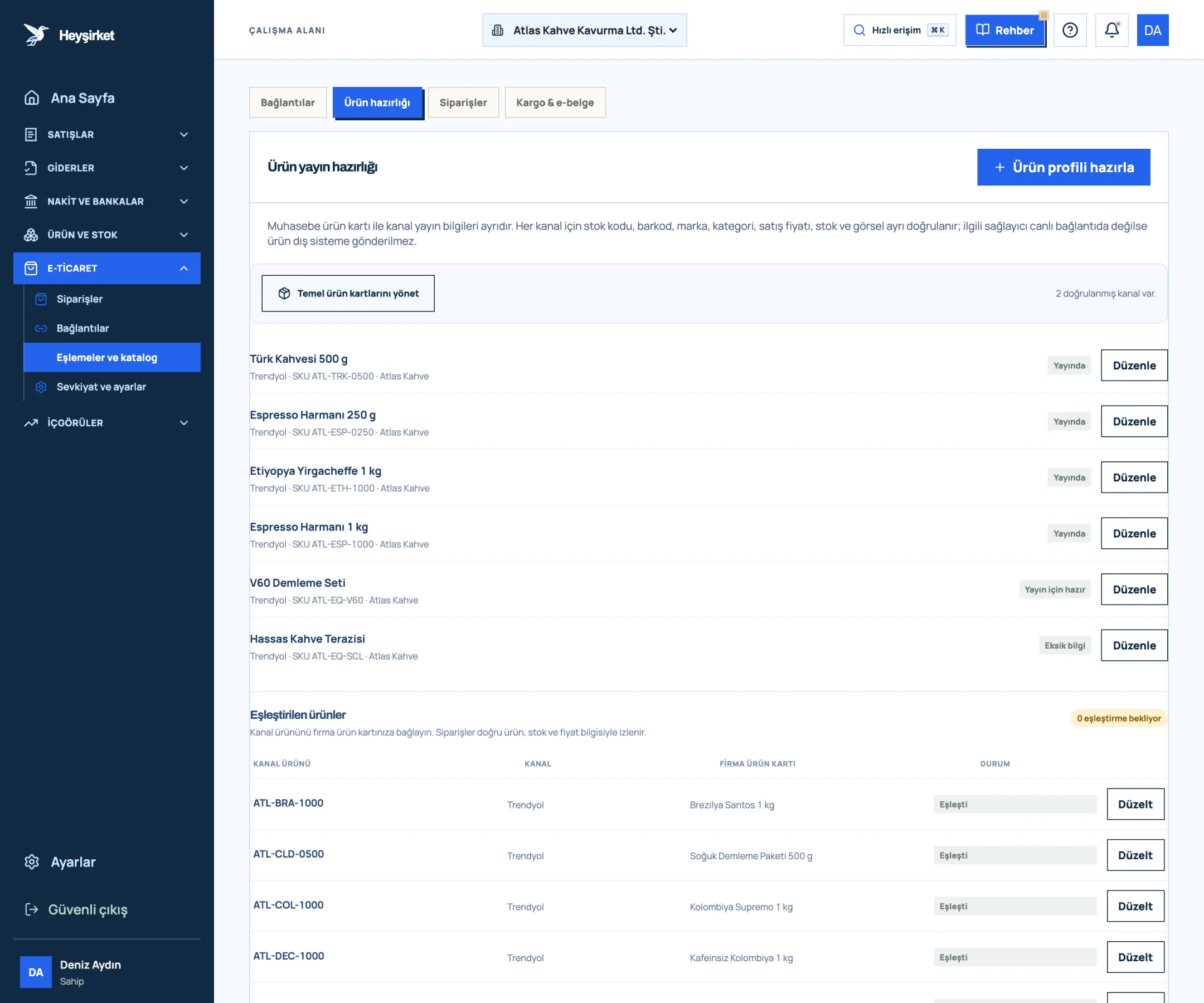
Ürün hazırlığı ekranı, firmanızın ürün kartları ile satış kanallarındaki ürünler arasındaki köprüdür. Sol menüde E-ticaret altındaki Eşlemeler ve katalog ile açılır; sekmenin adı Ürün hazırlığıdır.
- 1. Ürün profili hazırla
- 2. Yayında olan ürün profili
- 3. Eksik bilgili profil
- 4. Eşleştirilen ürünler tablosu
- Ürün yayın hazırlığı: her ürünün kanal bazındaki profilleri. Sağ üstte Ürün profili hazırla düğmesi, altında Temel ürün kartlarını yönet kısayolu ve doğrulanmış kanal sayısı yazar.
- Eşleştirilen ürünler: Kanal ürünü, Kanal, Firma ürün kartı ve Durum sütunlarıyla kanal ürünlerinin listesi. Eşleşme bekleyenler listenin başında görünür.
Bölüm 2 · Kavram Ürün eşleştirme nedir, neden önemli?
Ürün eşleştirme, bir satış kanalındaki ürünün stok kodunu veya barkodunu firmanızdaki tek bir ürün kartına bağlamak demektir. Eşleşen ürünün siparişleri doğru ürün, stok ve fiyat bilgisiyle izlenir.
| Durum etiketi | Anlamı | Düğme |
|---|---|---|
| İşlem bekliyor | Kanal ürünü henüz bir ürün kartına bağlanmadı | Eşleştir |
| Eşleşti | Ürün kartına bağlandı | Düzelt |
| Yok sayıldı | Bu kanal ürünü takip edilmeyecek | Eşleştir |
Bölüm 3 · Eşleştirme Adım adım: kanal ürününü eşleştirin
Adım adım ürün eşleştirme
Önce ürün kartınızın olduğundan emin olun
Eşleştirme listesindeki seçenekler firmanızın ürün kartlarından gelir. Ürün kartı yoksa Temel ürün kartlarını yönet ile ürünler ekranına gidip kartı açın. Bkz. Ürün ve hizmet ekleme.
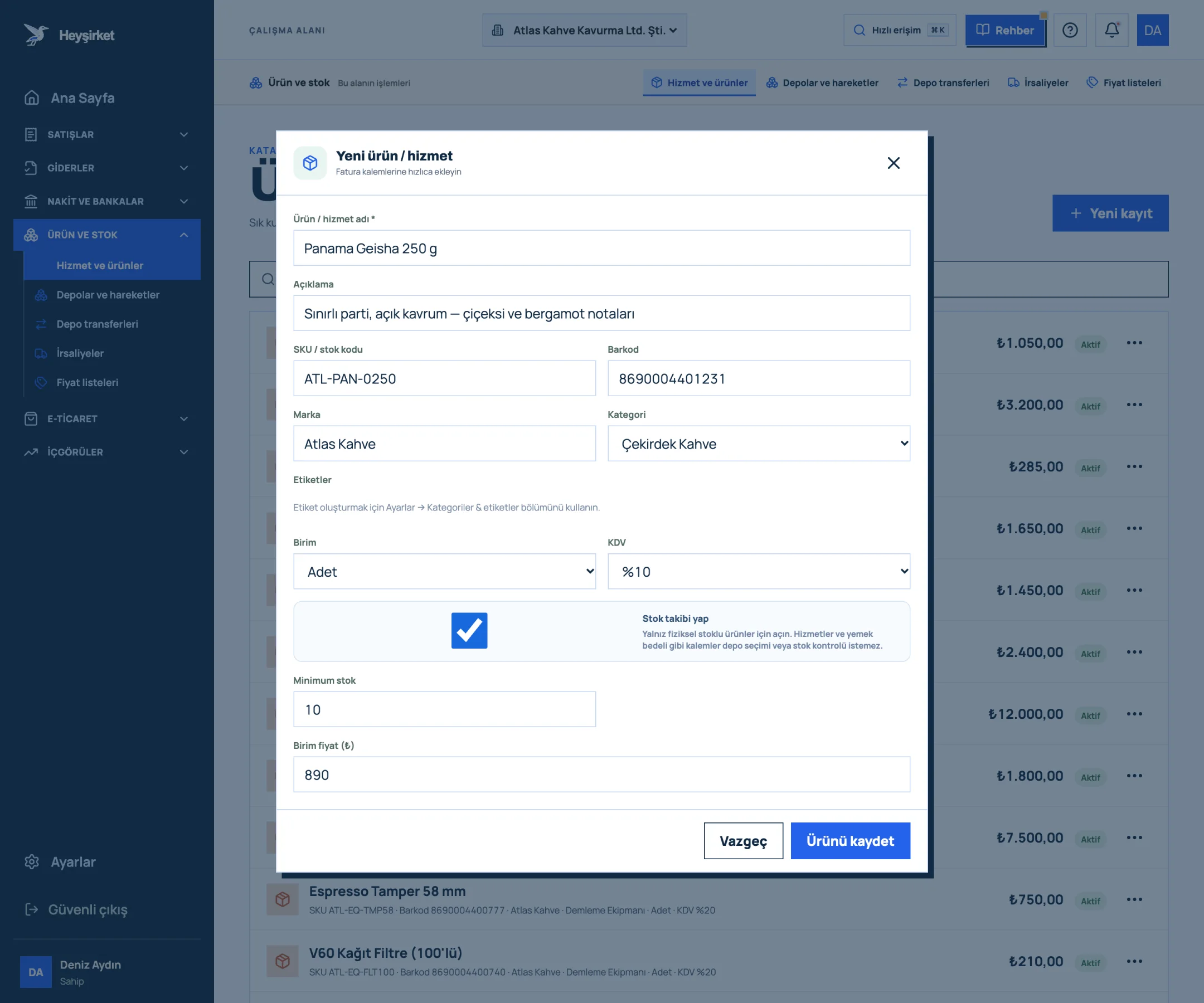
Önce ürün kartınızın olduğundan emin olun - 1. Ürün / hizmet adı
- 2. SKU ve barkod
- 3. Kategori seçimi
- 4. Stok takibi yap seçeneği
- 5. Ürünü kaydet
Bekleyen ürünü bulun
Eşleştirilen ürünler tablosunda durum etiketi İşlem bekliyor olan satırı bulun. İlk sütunda kanal stok kodu, varsa altında barkod yazar.
Bekleyen ürünü bulun - 1. Ürün profili hazırla
- 2. Yayında olan ürün profili
- 3. Eksik bilgili profil
- 4. Eşleştirilen ürünler tablosu
Eşleştir'e basın
Satırın sonundaki Eşleştir düğmesine basın. Kanal ürününü eşleştir penceresinin başlığında kanal adı ve ürün kodu görünür.
Firma ürün kartını seçin
Firma ürün kartı listesinden ürünü seçin; listede ürün adı ve stok kodu birlikte yazar. Bir kart seçtiğinizde Eşleştirme tercihi otomatik olarak Bu ürünle eşleştir olur.
Tercihi gözden geçirin
Emin değilseniz Daha sonra eşleştir, bu ürünü hiç izlemeyecekseniz Bu kanal ürününü yok say seçin.
Kaydedin
Eşleştirmeyi kaydet düğmesine basın. Satırın durumu Eşleşti olur ve düğmenin adı Düzelte döner.
Bölüm 4 · Katalog Ürün yayın profili nasıl hazırlanır?
Ürün yayın profili, bir ürünün belirli bir kanalda satılabilmesi için gereken bilgileri tek kartta toplayan ve doğrulayan kayıttır. Muhasebe ürün kartınız sade kalır; kanala özel başlık, kategori ve görseller profilde durur.
Adım adım ürün yayın profili
Profili başlatın
Sağ üstteki Ürün profili hazırla düğmesine basın. Temel ürün ve Satış kanalı seçin.
Profili başlatın - 1. Ürün profili hazırla
- 2. Yayında olan ürün profili
- 3. Eksik bilgili profil
- 4. Eşleştirilen ürünler tablosu
Zorunlu alanları doldurun
Stok kodu, Barkod, Marka, Kategori kodu (sağlayıcının kategori kodu), Yayın başlığı, Satış fiyatı (₺), Stok miktarı ve Görsel URL’leri zorunludur. Görselleri her satıra bir HTTPS adresi gelecek şekilde yazın.
Kanal özelliklerini ekleyin
Renk veya beden gibi kanal özelliklerini Kanal özellikleri (JSON) alanına örnekteki biçimde yazın; örneğin Renk için Siyah.
Doğrulayıp kaydedin
Profili doğrula ve kaydet düğmesine basın. Eksik alan varsa pencerenin altında listelenir ve profil Eksik bilgi olarak kaydedilir; tüm alanlar tamamsa profil Yayın için hazır olur.
Bölüm 5 · Arka plan İşin mantığı: tek ürün kartı, çok kanal
Muhasebede bir ürünün tek kimliği olmalıdır. Stok sayımı, maliyet ve kârlılık hep o karta göre hesaplanır. Kanallar ise kendi kodlarını kullanır: barkod, satıcı stok kodu, varyant kimliği.
Eşleştirme bu iki dünyayı birbirine bağlar. Eşleşmemiş ürünle gelen sipariş, kârlılık raporunda boşluk ve stokta sessiz bir sapma demektir. Bunun neden pahalıya patladığını Stok yönetimi temelleri yazısında anlattık.
Eşleştirme listesi neden boş?
Henüz eşleştirilecek kanal ürünü yoksa liste boş görünür ve ekran bunu belirtir. Kanal ürünleri listeye düştüğünde burada firma ürün kartınıza bağlayabilirsiniz.
Yanlış eşleştirmeyi nasıl düzeltirim?
Satırdaki Düzelt düğmesine basın, doğru Firma ürün kartını seçin ve Eşleştirmeyi kaydet deyin.
Eşleştirmeyi kimler yapabilir?
Eşleştir ve Ürün profili hazırla düğmeleri yönetici yetkisine sahip kullanıcılara görünür. Diğer kullanıcılar listeyi görüntüler.
Pasif bir ürünle profil hazırlayabilir miyim?
Hayır. Profil yalnızca etkin ürün kartları için kaydedilir. Ürünü önce ürünler ekranından yeniden etkinleştirin.
Ürünlerinizi eşleştirin Bekleyen kanal ürünlerini firma ürün kartlarınıza bağlayın ve kanal profillerinizi hazırlayın. Ürün hazırlığını aç
Yazar: Heyşirket Editör Ekibi