Ürün ve stok · 7 dk okuma · Güncellendi:
Ürün ve hizmet nasıl eklenir? Katalog kartını doğru kurmanın rehberi
Bir kez doğru açılan ürün kartı, her faturada adı, birimi, KDV oranını ve fiyatı sizin yerinize hatırlar. Bu rehber, kartın her alanını neden ve nasıl dolduracağınızı anlatır.
Kısaca
- Heyşirket'te ürün ve hizmetler, Ürün ve stok menüsündeki Hizmet ve ürünler ekranından Yeni kayıt düğmesiyle eklenir.
- Birim fiyat KDV hariç girilir; KDV, faturada karttaki orana göre ayrıca hesaplanır.
- Stok takibi yap seçeneği yalnız fiziksel stoklu ürünlerde açılmalıdır; hizmetler için kapalı kalır.
- Minimum stok değeri girilen ürünler eşiğe indiğinde stok ekranlarında uyarı olarak görünür.
- Artık satılmayan bir kart silinmez, Pasifleştir ile listeden çıkarılır; geçmiş faturalar etkilenmez.
Atlas Kahve Kavurma'nın satış sorumlusu her faturada “Espresso harmanı 1 kg” yazıp KDV oranını aklından seçiyordu. Bir gün yanlış oranla kesilen üç fatura, ay sonunda mali müşavirin masasına düzeltme işi olarak döndü.
Ürün kartı tam da bunu çözer: adı, birimi, KDV oranını ve fiyatı bir kez doğru kaydedersiniz, sonra her faturada tek tıkla seçersiniz. Bu rehberin sonunda kataloğunuzu hem faturaya hem stoğa hazır hale getirmiş olacaksınız.
Bölüm 1 · Tur Bu ekranda neler var?
Ürün & Hizmetler ekranı, faturada ve teklifte kullandığınız tüm kalemlerin kayıtlı olduğu katalogdur. Sol menüde Ürün ve stok grubunun altındaki Hizmet ve ürünler bağlantısıyla açılır.
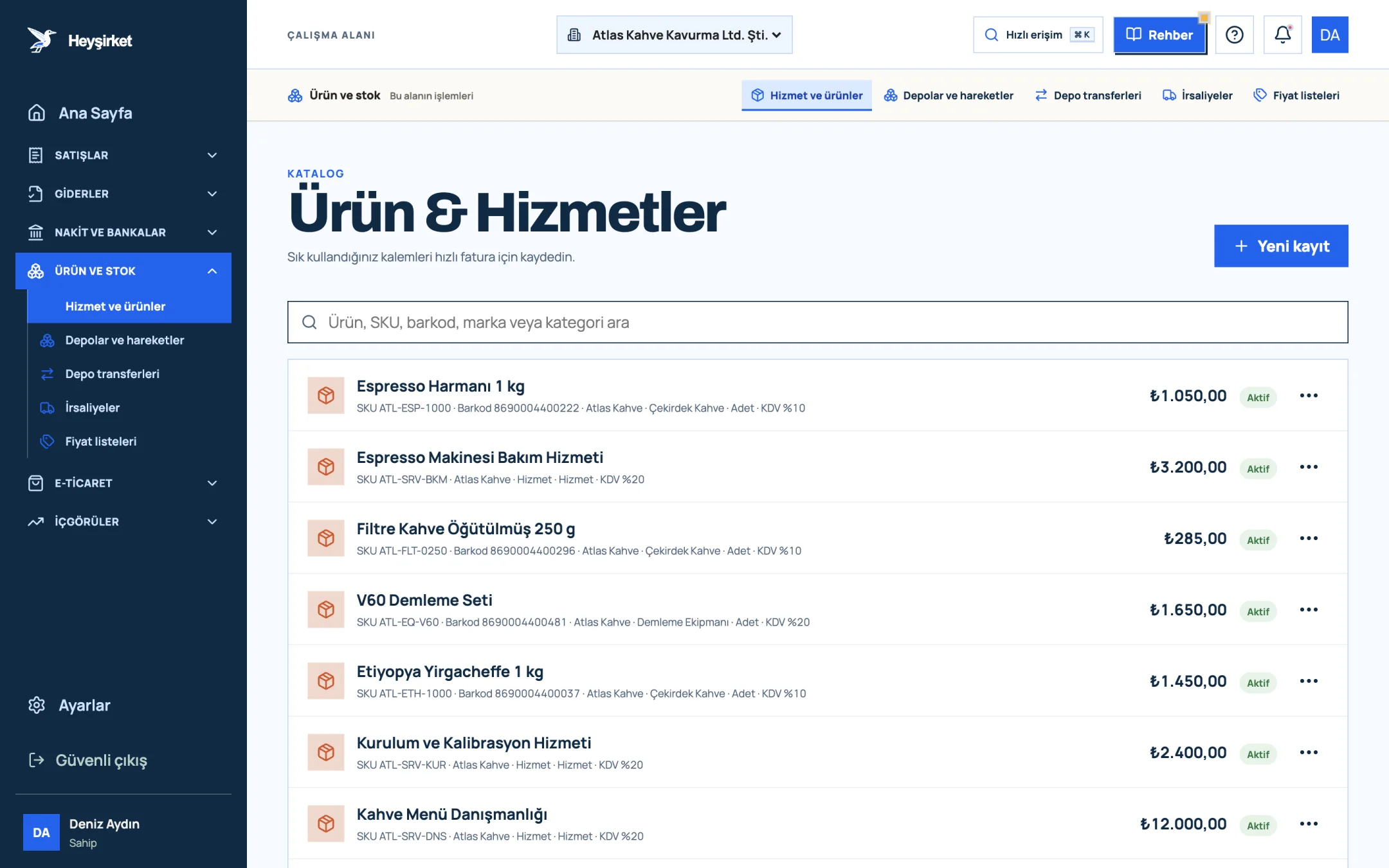
- 1. Yeni kayıt düğmesi
- 2. Ürün arama (SKU, barkod, marka)
- 3. Ürün satırı: SKU, kategori, KDV, fiyat
- Arama kutusu: “Ürün, SKU, barkod, marka veya kategori ara” alanı, yüzlerce kalem arasında saniyeler içinde doğru kartı bulur.
- Satır özeti: Her satırda ad, SKU, barkod, marka, kategori, etiketler, birim ve KDV oranı tek satırda okunur; sağda birim fiyat görünür.
- Aktif etiketi: Listede yalnız kullanılan kartlar yer alır; pasifleştirilen kartlar bu listeden çıkar.
- Sayfalama: Katalog büyüdüğünde liste sayfalara bölünür; Önceki ve Sonraki düğmeleriyle gezinirsiniz.
Listenin sade görünmesi sizi yanıltmasın; asıl iş, kartın içindeki alanlarda. Şimdi onları sırayla dolduralım.
Bölüm 2 · Uygulama Adım adım: ilk ürün kartınızı açın
Yeni bir ürün veya hizmet eklemek, Yeni kayıt düğmesiyle açılan formu doldurup Ürünü kaydet demekten ibarettir. Aşağıdaki adımlar, her alanı ne zaman doldurmanız gerektiğini de gösterir.
Adım adım ürün veya hizmet ekleme
Formu açın
Ürün & Hizmetler ekranında sağ üstteki Yeni kayıt düğmesine basın. “Yeni ürün / hizmet” başlıklı form açılır.
Formu açın - 1. Yeni kayıt düğmesi
- 2. Ürün arama (SKU, barkod, marka)
- 3. Ürün satırı: SKU, kategori, KDV, fiyat
Adı ve açıklamayı yazın
Ürün / hizmet adı zorunlu tek alandır ve faturada müşterinizin göreceği metindir. “Espresso harmanı 1 kg” gibi net, birimi de anlatan bir ad seçin. Açıklama alanına iç notlarınızı yazabilirsiniz.
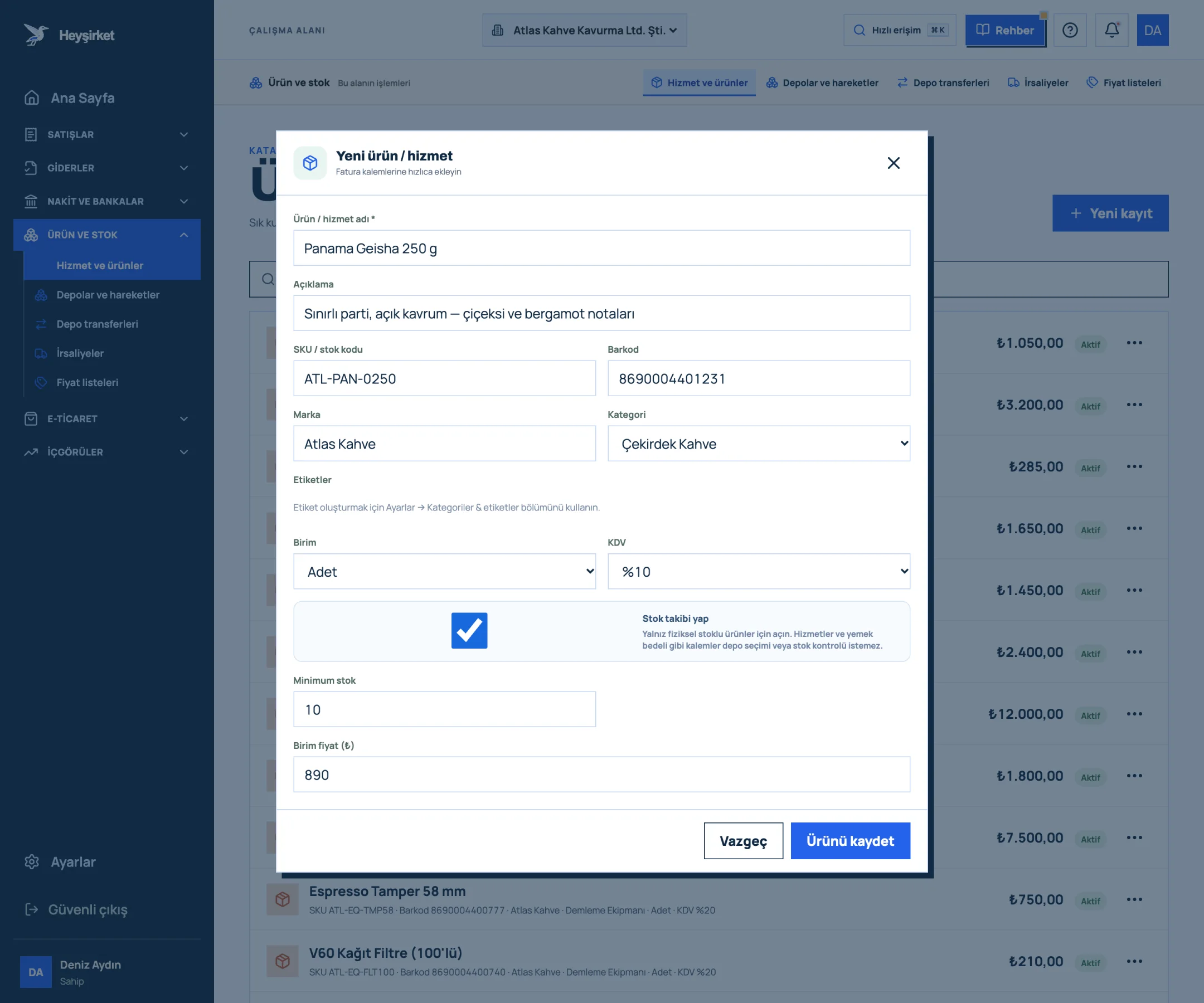
Adı ve açıklamayı yazın - 1. Ürün / hizmet adı
- 2. SKU ve barkod
- 3. Kategori seçimi
- 4. Stok takibi yap seçeneği
- 5. Ürünü kaydet
Kodları girin
SKU / stok kodu alanına kendi iç kodunuzu (ör. KHV-ESP-1000), Barkod alanına ambalajdaki barkodu yazın. Marka ve Kategori alanları raporlamayı ve fiyat listelerini kolaylaştırır.
Kodları girin - 1. Ürün / hizmet adı
- 2. SKU ve barkod
- 3. Kategori seçimi
- 4. Stok takibi yap seçeneği
- 5. Ürünü kaydet
Birim ve KDV oranını seçin
Birim listesinden Adet, Kg veya Hizmet seçin. KDV listesinde %0, %1, %10 ve %20 seçenekleri vardır; ürününüzün oranından emin değilseniz mali müşavirinize sorun.
Birim ve KDV oranını seçin - 1. Ürün / hizmet adı
- 2. SKU ve barkod
- 3. Kategori seçimi
- 4. Stok takibi yap seçeneği
- 5. Ürünü kaydet
Stok takibine karar verin
Fiziksel bir mal satıyorsanız Stok takibi yap kutusunu işaretleyin. Bu kutu açıldığında Minimum stok alanı da etkinleşir; ürün bu miktara indiğinde stok ekranlarında uyarı görürsünüz.
Stok takibine karar verin - 1. Ürün / hizmet adı
- 2. SKU ve barkod
- 3. Kategori seçimi
- 4. Stok takibi yap seçeneği
- 5. Ürünü kaydet
Fiyatı yazıp kaydedin
Birim fiyat (₺) alanına KDV hariç satış fiyatını girin ve Ürünü kaydet düğmesine basın. Kart listede hemen görünür ve faturada seçilebilir hale gelir.
Fiyatı yazıp kaydedin - 1. Ürün / hizmet adı
- 2. SKU ve barkod
- 3. Kategori seçimi
- 4. Stok takibi yap seçeneği
- 5. Ürünü kaydet
Kart kaydedildi; peki hangi alanlar ileride sizi en çok etkileyecek? Sırada en sık yapılan hatalar var.
Bölüm 3 · Dikkat Ürün kartında en sık yapılan hatalar nelerdir?
Ürün kartı hatalarının çoğu, fiyatın KDV dahil yazılması ve stok takibinin hizmetlerde açılmasıdır. İkisi de faturada sessizce yanlış sonuç üretir.
| Kart | Birim | Stok takibi | Neden? |
|---|---|---|---|
| Espresso harmanı 1 kg | Adet | Açık | Depoda fiziksel olarak duran, sayılan bir mal |
| Yeşil çekirdek (dökme) | Kg | Açık | Kilogramla alınıp satılan hammadde |
| Barista eğitimi (yarım gün) | Hizmet | Kapalı | Stoğu olmayan bir hizmet; depo seçimi gerekmez |
| Espresso makinesi bakım ziyareti | Hizmet | Kapalı | Emek satışı; sayımı yapılamaz |
Stok takibini hizmetlerde açarsanız, sistem o kalem için depo seçimi ve stok kontrolü bekler. Formdaki açıklama da bunu hatırlatır: hizmetler ve yemek bedeli gibi kalemler depo seçimi istemez.
Bölüm 4 · Arka plan İşin mantığı: katalog neden muhasebenin temelidir?
Ürün kataloğu, satış, stok ve raporların aynı dili konuşmasını sağlayan ortak sözlüktür. Aynı kahveyi bir faturada “Espresso 1kg”, diğerinde “Espresso harmanı” diye yazarsanız, rapor bunları iki ayrı ürün sanar.
Katalog düzgün olduğunda üç şey kendiliğinden gelir: faturalar hızlanır, KDV oranı hataları azalır ve stoklu ürünler satıldıkça seçilen depodan düşülür. Stoklu bir kalem faturaya eklendiğinde fatura ekranı sizden Çıkış deposu seçmenizi ister.
Minimum stok değeri ise küçük bir alan gibi görünür ama tedarik ritminizi belirler. Nasıl hesaplanacağını stok yönetimi temelleri yazısında örnekle anlattık.
Bir ürünü silebilir miyim?
Kartlar silinmez, pasifleştirilir. Satırın sağındaki üç noktaya basıp kartı açın ve Pasifleştir düğmesini kullanın. Kart katalog listesinden çıkar; daha önce kesilmiş faturalar olduğu gibi kalır.
Birim listesinde aradığım birim yok, ne yapmalıyım?
Kartta Adet, Kg ve Hizmet birimleri bulunur. Paket, koli gibi satışlarda adı birimi anlatacak şekilde yazın; örneğin “Filtre kahve 250 g paket” ve birim olarak Adet.
Fiyatı değiştirirsem eski faturalar değişir mi?
Hayır. Kesilmiş faturalar o anki fiyatla kalır. Yeni fiyat, kartı güncelledikten sonra oluşturduğunuz faturalarda başlangıç değeri olur; faturada satır fiyatını yine elle değiştirebilirsiniz.
Müşteriye özel fiyatı karta mı yazmalıyım?
Hayır, kart fiyatı katalog fiyatıdır. Müşteriye veya bayiye özel fiyatlar için fiyat listesi oluşturun; liste atanmış müşteriye fatura kesildiğinde özel fiyat otomatik gelir.
Yüzlerce ürünü tek tek mi gireceğim?
Gerekmez. Mevcut kataloğunuzu Excel veya CSV ile aktarabilirsiniz; adımlar veri içe aktarma rehberinde.
Kataloğunuzu şimdi kurun İlk beş ürününüzü ve hizmetinizi ekleyin; bir sonraki faturanız seçmekle bitsin. Ürün & Hizmetler'i aç
Yazar: Heyşirket Editör Ekibi