Ayarlar · 6 dk okuma · Güncellendi:
Firma ayarları: işletme bilgileri, fatura görünümü ve banka hesapları
Faturanızın üst bilgisi, altındaki IBAN ve rengi bu ekrandan gelir. Bir kez doğru kurduğunuzda her belge kendiliğinden düzgün çıkar.
Kısaca
- Ayarlar ekranındaki Kurulum merkezi, firmanın kullanıma hazır olması için kalan zorunlu adımları tek listede gösterir.
- İşletme bilgileri sekmesindeki unvan, VKN/TCKN, vergi dairesi ve adres faturalarda görünen yasal bilgilerdir; eksik alan kurulumun tamamlanmasını engeller.
- Yazdırma şablonları sekmesinde Klasik, Vurgulu ve Kompakt düzenlerden birini, vurgu rengini ve alt bilgiyi canlı önizlemeyle seçersiniz.
- Banka hesapları sekmesindeki aktif hesaplar yeni faturaların notuna otomatik eklenir; varsayılan hesap listenin başında görünür.
- Fatura numarası ve seri, e-Belge sağlayıcınızda tanımlıdır; Heyşirket'te bu bilgi Entegrasyonlar sekmesindeki fatura serisi alanından gelir.
Müşteriniz faturayı açtığında ilk baktığı yer üst kısımdır: unvan, vergi numarası, adres. İkinci baktığı yer ise ödemeyi nereye yapacağıdır. İkisi de bu ekrandan gelir.
Ayarlar ekranı, Heyşirket'in işletmenizi tanıdığı yerdir. Burada bir kez doğru kurduğunuz bilgi; her faturada, her e-postada ve her raporda kendiliğinden kullanılır. Bu rehberin sonunda firmanız Kullanıma hazır durumuna gelmiş olacak.
Bölüm 1 · Tur Bu ekranda neler var?
Ayarlar ekranı, solda sekme listesi ve sağda seçili sekmenin içeriğinden oluşan bir yönetim panelidir. Sağ üstteki profil menüsünden Ayarlar satırına tıklayarak ya da doğrudan /settings adresinden açılır.
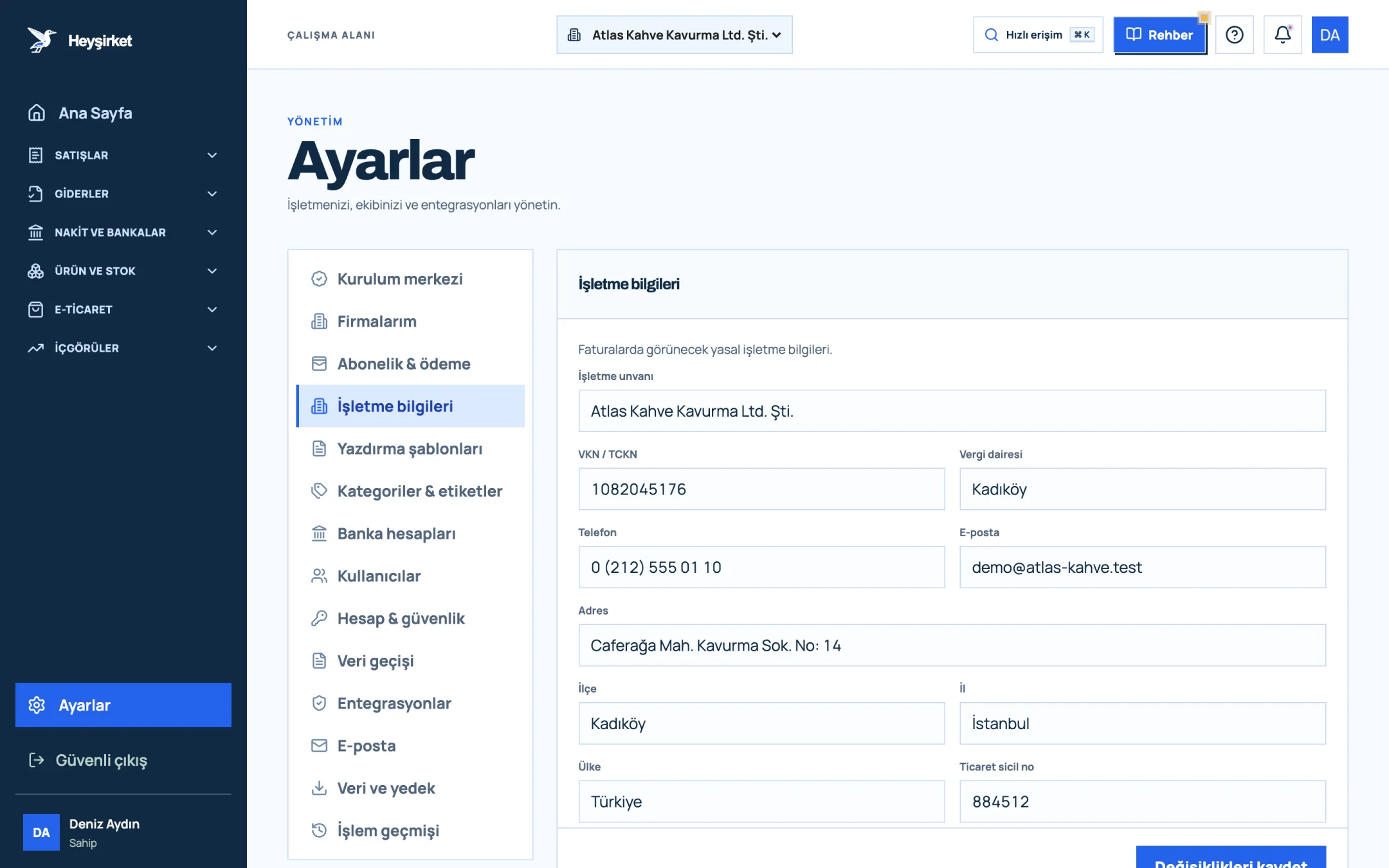
- 1. İşletme bilgileri sekmesi
- 2. Firma unvanı ve vergi bilgileri
| Sekme | Adres | Ne işe yarar? |
|---|---|---|
| Kurulum merkezi | /settings?tab=setup | Kalan zorunlu adımları ve tamamlanma oranını gösterir. |
| Firmalarım | /settings?tab=companies | Aynı hesapla yönettiğiniz firmaları listeler, yeni firma ekler. |
| İşletme bilgileri | /settings?tab=business | Faturada görünen yasal bilgiler: unvan, VKN/TCKN, vergi dairesi, adres. |
| Yazdırma şablonları | /settings?tab=templates | Belge düzeni, vurgu rengi, alt bilgi ve görünür alanlar. |
| Kategoriler & etiketler | /settings?tab=categories | Ürün, gider ve etiket gruplarını ortaklaştırır. |
| Banka hesapları | /settings?tab=banks | Faturanın notuna eklenen IBAN bilgileri. |
Peki hangi sırayla ilerlemeli? Cevap, ekranın en üstündeki sekmede saklı.
Bölüm 2 · Yol haritası Kurulum merkezi size neyi söyler?
Kurulum merkezi, firmanın tam kullanıma geçmesi için gereken yedi adımı tamamlandı ya da eksik olarak gösteren kontrol listesidir. Her satıra tıkladığınızda ilgili sekme açılır.
Kurulum merkezindeki zorunlu adımlar
- Yasal işletme bilgileri: unvan, vergi, adres ve iletişim alanlarının hepsi dolu olmalı.
- Banka hesapları: en az bir aktif hesap.
- Kullanıcı erişimleri: davet edilen herkes şifresini belirlemiş olmalı.
- Müşteri ve ürün verisi: en az bir müşteri ve bir ürün.
- E-posta gönderimi: bildirim altyapısı hazır.
- Fatura kesimi: e-Belge bağlantısı tamamlanmış.
- İlk veri yedeği: Veri ve yedek sekmesinden en az bir yedek indirilmiş.
Sağ üstteki rozet 3/7 tamam gibi bir oran gösterir; tümü bittiğinde Kullanıma hazır yazar. Kurulum bitene kadar faturalarınızı önizleyip taslak olarak hazırlayabilirsiniz, yani beklemek zorunda değilsiniz.
Bölüm 3 · Uygulama Adım adım firma ayarlarını tamamlama
Adım adım firma ayarları
İşletme bilgilerini doldurun
Soldan İşletme bilgileri sekmesini açın. İşletme unvanı, VKN / TCKN, Vergi dairesi, Telefon, E-posta, Adres, İlçe, İl, Ülke ve varsa Ticaret sicil no alanlarını vergi levhanızdaki gibi girin, ardından Değişiklikleri kaydet düğmesine basın.
İşletme bilgilerini doldurun - 1. İşletme bilgileri sekmesi
- 2. Firma unvanı ve vergi bilgileri
Fatura görünümünü seçin
Yazdırma şablonları sekmesinde Belge düzeni altından Klasik, Vurgulu veya Kompakt düzenini seçin. Uzun kalem listesi kesen işletmeler için Kompakt, marka rengini öne çıkarmak isteyenler için Vurgulu uygundur.
Renk ve alt bilgiyi belirleyin
Vurgu rengi alanından hazır renklerden birini ya da Özel seçeneğiyle kendi renginizi seçin. Alt bilgi kutusuna en fazla 500 karakterlik bir not yazın; sağdaki Canlı önizleme sonucu anında gösterir. Bitince Şablonu kaydet düğmesine basın.
Banka hesabınızı ekleyin
Banka hesapları sekmesinde Hesap ekle düğmesine basın. Banka adı, Hesap sahibi, Şube adı ve IBAN alanlarını doldurun. Tahsilatların öncelikle bu hesaba gelmesini istiyorsanız Varsayılan hesap kutusunu işaretleyip Hesabı kaydet deyin.
Kategorileri ortaklaştırın
Kategoriler & etiketler sekmesinde Tür alanından Ürün / hizmet kategorisi, Gider kategorisi veya Ürün / hizmet etiketi seçin, adı ve rengi girip Ekle deyin. Artık kullanmadığınız kaydı silmek yerine Pasifleştir ile kapatın; eski kayıtlardaki bilgi korunur.
Kurulum merkezini yeniden kontrol edin
Kurulum merkezi sekmesine dönüp Durumu yeniden kontrol et düğmesine basın. Eksik kalan satırlar Tamamla etiketiyle görünür; satıra tıklayıp ilgili sekmeye geçin.
Bölüm 4 · Numara Fatura numarası ve seri nereden gelir?
e-Fatura ve e-Arşiv faturanın numarası, e-Belge sağlayıcınızda tanımlı üç karakterlik seri ve yıl bazlı sıra numarasından oluşur. Heyşirket bu numarayı kendisi uydurmaz; belgeyi sağlayıcıya gönderirken sizin serinizi kullanır.
Seriyi Entegrasyonlar sekmesindeki Fatura serisi (sağlayıcınız istiyorsa zorunlu) alanına girersiniz. Bu nedenle numaralandırmayla ilgili bir değişiklik gerekiyorsa önce sağlayıcınızla teyitleşin, sonra e-Belge bağlantısı rehberindeki adımları izleyin.
Bölüm 5 · Çoklu firma Birden fazla firmayı aynı hesapla yönetebilir miyim?
Evet. Firmalarım sekmesinde açık olan firmanızı ve rolünüzü görürsünüz; altındaki Yeni firma ekle bölümüne Firma unvanı ve 10 ya da 11 haneli VKN / TCKN girip düğmeye bastığınızda yeni çalışma alanı açılır ve seçilir.
Her yeni firma kendi 14 günlük deneme süresiyle başlar ve verileri birbirinden tamamen ayrıdır. Firmalar arasında üst menüdeki firma seçiciyle geçiş yaparsınız.
Bölüm 6 · Neden önemli? İşin mantığı: faturadaki bilgi neden kusursuz olmalı?
Fatura, Vergi Usul Kanunu'na göre ispat edici bir belgedir ve düzenleyenin adı, unvanı, adresi, vergi dairesi ve numarası belgenin zorunlu unsurlarındandır. Eksik ya da hatalı bilgiyle düzenlenen belge, karşı tarafın gider yazmasında sorun çıkarabilir.
Banka hesabının faturada yer alması ise tamamen tahsilat hızıyla ilgilidir. Müşteri ödeme bilgisini aramak zorunda kalmadığında ödeme daha erken gelir. Bu konuyu alacak tahsilatını hızlandırma yazımızda ayrıntılı anlattık.
Faturama logo ekleyebilir miyim?
Yazdırma şablonları sekmesinde belge düzeni, vurgu rengi, alt bilgi ve iletişim/vergi bilgilerinin görünürlüğünü ayarlayabilirsiniz. Logo yükleme alanı bu sekmede yer almaz.
Şablonu değiştirirsem eski faturalarım da değişir mi?
Yazdırma şablonu, önizleme ve paylaşılan belge görünümünü etkiler. e-Belge sağlayıcısına gönderilmiş faturaların resmî görüntüsü sağlayıcı tarafında oluşturulduğundan, şablon tercihinin yeni faturalar için geçerli olduğunu varsayın.
Bir banka hesabını silmek istiyorum, nasıl yaparım?
Hesabın yanındaki üç nokta düğmesiyle düzenleme formunu açın ve Aktif hesap işaretini kaldırın. Pasif hesap yeni faturaların notuna eklenmez.
Kurulum merkezinde “Fatura kesimi” neden eksik görünüyor?
Bu adım, e-Belge sağlayıcı bağlantınız tamamlanmadan bitmez. Entegrasyonlar sekmesinden bağlantıyı kurup test edin; sonra Durumu yeniden kontrol et düğmesine basın.
İşletme bilgilerinizi tamamlayın Unvan, vergi ve adres bilgilerini girin; ardından yazdırma şablonunu ve banka hesabınızı ekleyin. İşletme bilgilerini aç
Yazar: Heyşirket Editör Ekibi