Ürün ve stok · 5 dk okuma · Güncellendi:
Gelen irsaliyeler: tedarikçiden gelen malı kontrollü teslim alma
Kapıya gelen koli, kağıttaki irsaliyeyle her zaman aynı değildir. Gelen irsaliyeler ekranı önce kontrol etmenizi, sonra stoğa almanızı sağlar.

Kısaca
- Gelen irsaliye önce taslak olarak kaydedilir; taslak stok değiştirmez.
- Teslim al onayı, irsaliyedeki her kalemi seçilen hedef depoda stok girişi olarak kaydeder.
- Gelen irsaliyeye yalnız stok takibi açık ürünler eklenebilir ve her ürün bir irsaliyede bir kez yer alır.
- Tedarikçinin kendi irsaliye numarası Tedarikçi irsaliye no alanında saklanır ve listede aranabilir.
Tedarikçinin kamyonu Atlas Kahve'nin kapısına 20 çuval yeşil çekirdek bıraktı. İrsaliyede 20 yazıyor; sayınca 19 çıkıyor. Bu çuvalı stoğa alırsanız, ay sonunda olmayan bir malın parasını ödemeye hazırlanırsınız.
Gelen irsaliyeler ekranı tam bu an için tasarlandı: belgeyi önce taslak olarak kaydedersiniz, malı saydıktan sonra teslim alırsınız. Bu rehberin sonunda eksik gelen malı stoğa sokmadan nasıl yöneteceğinizi bileceksiniz.
Bölüm 1 · Tur Bu ekranda neler var?
Gelen irsaliyeler ekranı, tedarikçiden gelen ürünleri irsaliye taslağında doğrulayıp hedef depoya kontrollü olarak teslim aldığınız yerdir. Ekranın üstünde “STOK VE TEDARİK” başlığı ve sağda Yeni gelen irsaliye düğmesi bulunur.
- Kontrollü kabul notu: Taslak irsaliye stoğu değiştirmez; teslim alma onayı her kalemi hedef depoda giriş hareketi olarak kaydeder.
- Arama ve filtre: “İrsaliye no, tedarikçi veya sipariş no ara” kutusu ve Tüm durumlar filtresiyle Taslak, Teslim alındı ve İptal kayıtlarını ayırırsınız.
- İrsaliye / tedarikçi: Kayıt numarası, tedarikçi adı, kalem sayısı ve tedarikçinin kendi irsaliye numarası.
- Hedef depo, Tarih, Taşıma, Durum: Malın gireceği depo, düzenleme ve teslim tarihi, taşıma yöntemi ve kaydın durumu.
- İşlem: Taslak kayıtlarda Teslim al ve İptal düğmeleri.
Bölüm 2 · Uygulama Adım adım: gelen irsaliyeyi kaydedin ve teslim alın
Gelen irsaliye iki adımda işlenir: belge geldiğinde taslak olarak kaydedilir, mal sayılıp doğrulandığında Teslim al ile stoğa girer. Arada fark çıkarsa taslağı düzeltme şansınız olur.
Adım adım gelen irsaliye
Hedef depoyu hazırlayın
Malın gireceği depo aktif olmalı. Depo listesini Depolar ve hareketler ekranında kontrol edin; yoksa Depo ekle ile açın.
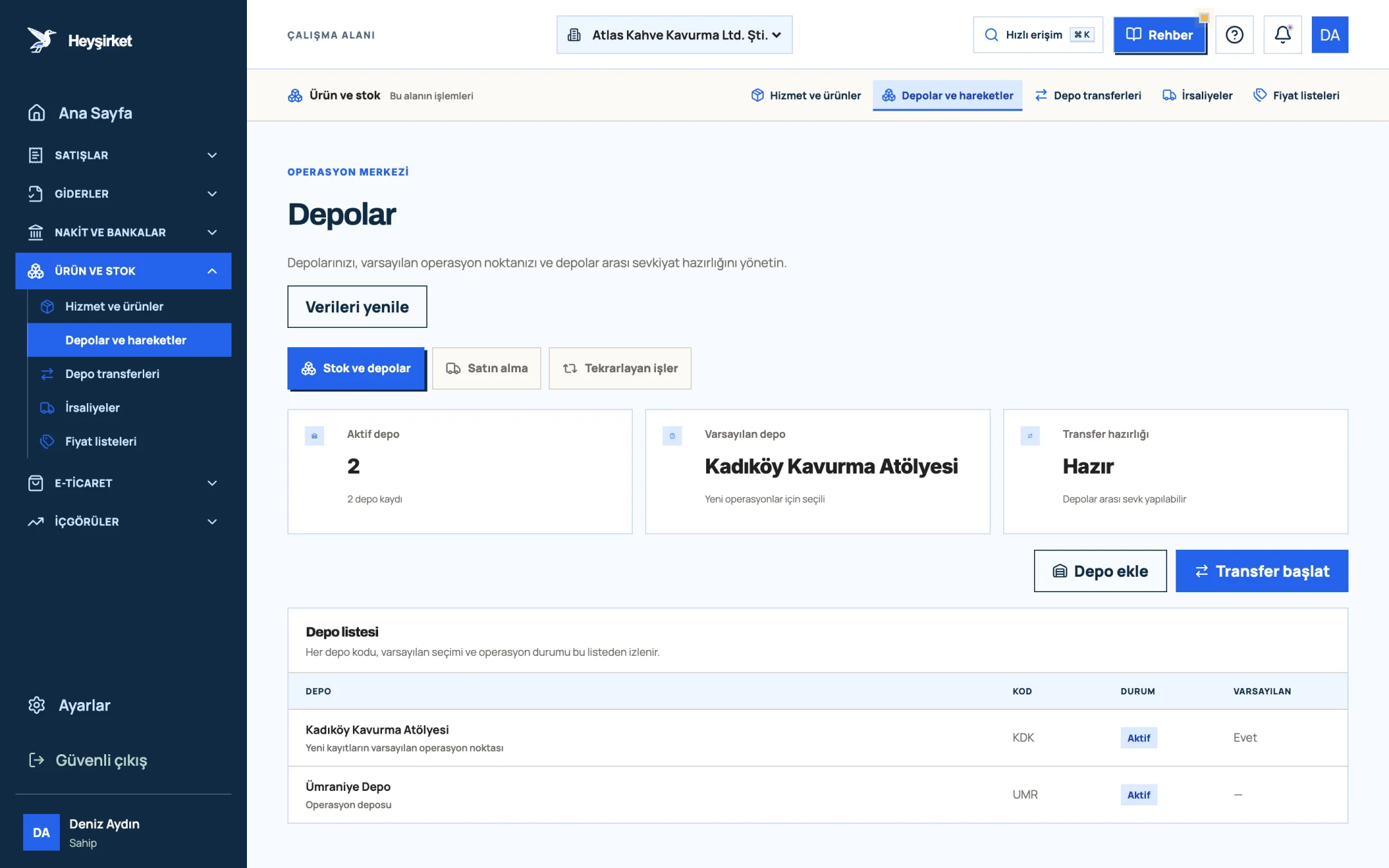
Hedef depoyu hazırlayın - 1. Depo ekle
- 2. Transfer başlat
- 3. Varsayılan depo
- 4. Depo listesi
Ürünlerin stok takibini kontrol edin
Gelen irsaliyeye yalnız stok takibi açık ürünler eklenebilir. Hammadde kartlarınızda Stok takibi yap kutusunun işaretli olduğundan emin olun.
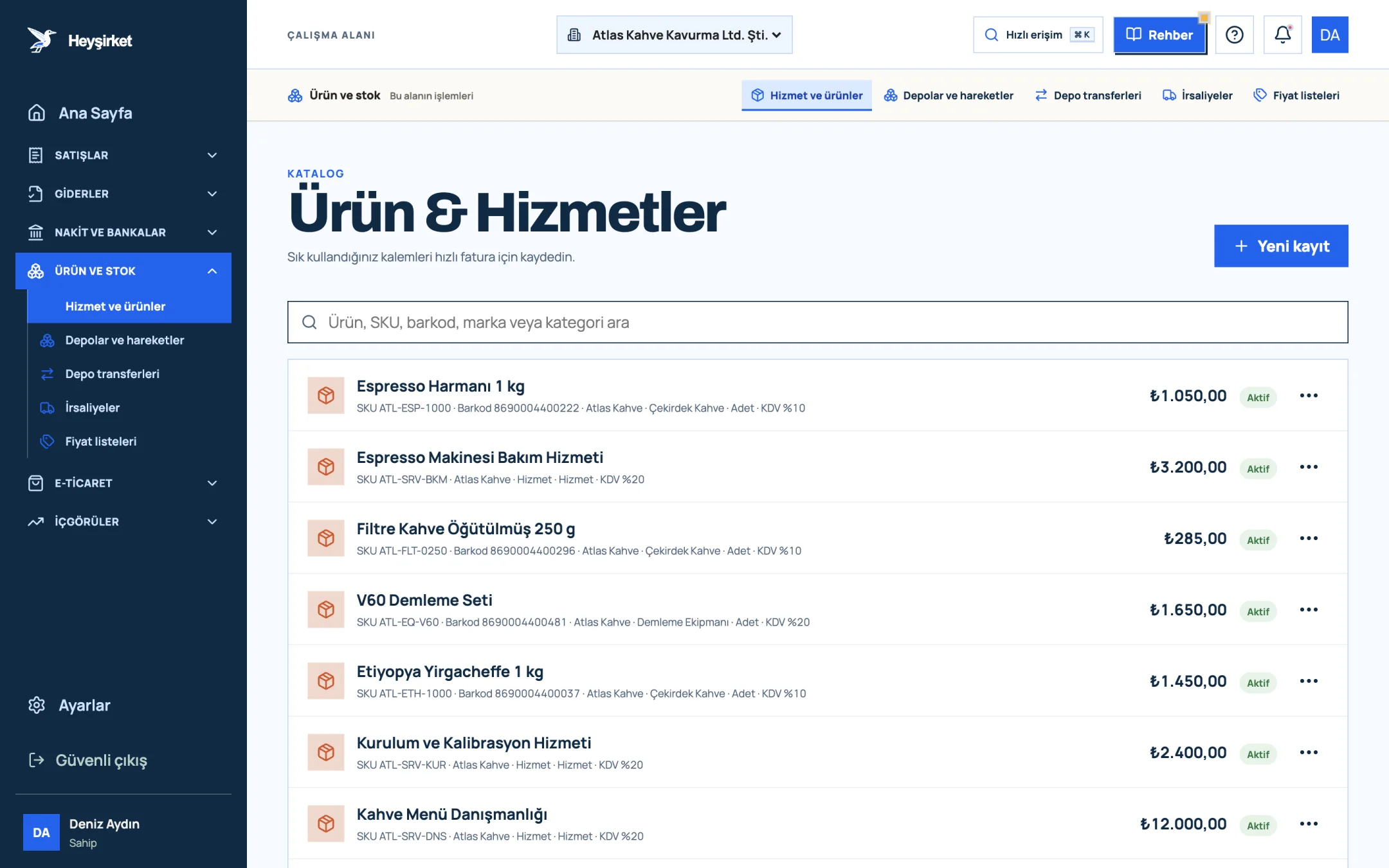
Ürünlerin stok takibini kontrol edin - 1. Yeni kayıt düğmesi
- 2. Ürün arama (SKU, barkod, marka)
- 3. Ürün satırı: SKU, kategori, KDV, fiyat
Formu açın ve tedarikçiyi seçin
Yeni gelen irsaliye düğmesine basın. Tedarikçi * listesinden tedarikçiyi seçin; kayıtlı adresi Çıkış adresi alanına otomatik gelir. Hedef depo * ve Düzenleme tarihi * alanlarını kontrol edin.
Tedarikçinin belge bilgilerini yazın
Elinizdeki kağıt veya elektronik irsaliyedeki numarayı Tedarikçi irsaliye no, sipariş numarasını Tedarikçi sipariş no alanına yazın. Taşıma yöntemi, Nakliyeci veya Kargo seçiliyse firma adını; Şoför adı, Şoför VKN/TCKN, Plaka ve Dorse plakası bilgilerini girin.
Kalemleri belgeye göre ekleyin
“Gelen ürünler” bölümünde Ürün seçin listesinden ürünü seçip irsaliyedeki miktarı yazın; her yeni ürün için Kalem ekle deyin. Kaydetmek için Taslak gelen irsaliye oluştur düğmesine basın.
Malı sayın ve teslim alın
Fiziksel sayım belgeyle tutuyorsa satırdaki Teslim al düğmesine basın ve onay penceresini kabul edin. Her kalem hedef depoda stok girişi olarak kaydedilir, durum Teslim alındı olur.
Bölüm 3 · İstisnalar Eksik veya hasarlı mal gelirse ne yapmalı?
Eksik veya hasarlı mal geldiğinde stoğa yalnız fiilen kabul ettiğiniz miktarı alın ve farkı tedarikçiyle yazılı olarak netleştirin. Taslak aşaması bu yüzden vardır: belge ile gerçek uyuşmuyorsa stok hiç etkilenmeden düzeltme yapabilirsiniz.
| Durum | Heyşirket'te ne yapılır? | Tedarikçiyle ne yapılır? |
|---|---|---|
| Miktar eksik | Taslağı iptal edip gelen miktarla yeni taslak açın, notu yazın | Eksik için yazılı bildirim; faturanın gelen miktara göre düzenlenmesini isteyin |
| Hasarlı ürün | Yalnız sağlam miktarı teslim alın | Tutanakla bildirin; iade veya değişim konuşun |
| Fazla gelen ürün | Siparişle uyuşan miktarı alın; fazlayı kabul edecekseniz kalemi buna göre girin | Fazlanın faturaya yansıyıp yansımayacağını netleştirin |
| Belgede olmayan ürün | Kalem eklemeden önce tedarikçiden teyit alın | Sevk hatası olabilir; iade sürecini başlatın |
Teslim aldıktan sonra fark fark ederseniz, irsaliye kaydı değişmez; fiziksel durumu stok sayımı ile düzeltin. Sayım farkı, nedeni notta yazılı olarak işlem defterine düşer.
Bölüm 4 · Arka plan İşin mantığı: irsaliye, fatura ve stok neden üçlü kontrol ister?
Mal kabulünde üçlü kontrol, siparişte istenen, irsaliyeyle gelen ve faturada istenen miktarların karşılaştırılması demektir. Üçü uyuşmuyorsa ya eksik mal ödersiniz ya da stoğunuz yanlış görünür.
- Satın alma siparişi — Ne istendi?
- Gelen irsaliye taslağı — Ne geldiği yazıyor?
- Fiziksel sayım — Gerçekte ne geldi?
- Teslim al — Stok girişi
- Gelen fatura — Ne ödenecek?
Tedarikçinin faturası e-Fatura olarak geliyorsa, onu gelen e-faturalar ekranında görürsünüz. Faturadaki miktarı, burada teslim aldığınız miktarla karşılaştırmadan ödeme planlamayın.
Teslim al düğmesini göremiyorum, neden?
Gelen irsaliyeleri yönetme yetkisi Sahip, Yönetici ve Stok rollerindedir. Diğer roller kayıtları görüntüler ama teslim alamaz. Ayrıca düğme yalnız Taslak durumundaki kayıtlarda çıkar.
Aynı ürünü iki satıra yazabilir miyim?
Hayır. Bir ürün gelen irsaliyede yalnız bir kez yer alabilir. Aynı üründen iki parti geldiyse miktarları toplayıp tek satıra yazın.
Taslağı iptal edersem stok etkilenir mi?
Hayır. Taslak hiç stok hareketi oluşturmadığı için İptal yalnız kaydı kapatır.
Satın alma siparişi ile gelen irsaliye arasındaki fark nedir?
Satın alma siparişi tedarikçiden ne istediğinizi, gelen irsaliye ise neyin geldiğini kaydeder. Siparişe bağlı teslimatları sipariş ekranından da teslim alabilirsiniz; ayrıntılar tedarikçiler ve satın alma rehberinde.
Bekleyen teslimatı kaydedin Kapıdaki koliyi taslak olarak girin, sayın ve tek tıkla stoğa alın. Gelen irsaliyeler'i aç
Yazar: Heyşirket Editör Ekibi