Satın alma · 6 dk okuma · Güncellendi:
Tedarikçiler ve satın alma: siparişten teslim almaya, borçtan ekstreye
Tedarikçinize ne sipariş ettiniz, ne kadarı geldi, ne kadar borcunuz kaldı? Satın alma ekranı bu üç soruyu sipariş, teslim alma ve ekstre ile birbirine bağlar.

Kısaca
- Satın alma ekranı Stok, tedarik ve iş akışları sayfasının Satın alma sekmesidir ve sol menüde Giderler › Tedarikçiler satırından açılır.
- Satın alma siparişi oluşturmak için en az bir tedarikçi, bir depo ve bir ürün kaydı gerekir.
- Teslim alma, gelen miktarları stok hareketlerine işler; kısmi teslimde sipariş "Kısmi teslim" durumunda kalır.
- Yalnızca tamamen teslim alınmış siparişten gider belgesi oluşturulur; tutar ve KDV sipariş satırlarından hesaplanır.
- Tedarikçi bakiyeleri, gider belgeleri ve kaydedilmiş ödemelerden oluşur; Ekstre düğmesi hareket hareket dökümü gösterir.
Atlas Kahve, Brezilya ve Etiyopya çekirdeklerini iki farklı ithalatçıdan alıyor. Geçen ay 300 kiloluk siparişin 240 kilosu geldi; kalan 60 kilo hâlâ yolda. Peki tedarikçiye borç tam tutar mı, yoksa gelen kısım mı?
Bu rehber, satın alma sürecini sipariş, teslim alma ve borç olmak üzere üç ayrı ana bölerek anlatıyor. Sonunda tedarikçinizle bir ekstre üzerinden mutabakat yapabilecek kadar düzenli bir kaydınız olacak.
Bölüm 1 · Tur Bu ekranda neler var?
Satın alma ekranı, tedarikçi kartlarını, satın alma siparişlerini ve tedarikçilere olan kalan borcu tek sayfada toplayan ekrandır. Sol menüde Giderler › Tedarikçiler satırından ya da "Stok, tedarik ve iş akışları" sayfasındaki Satın alma sekmesinden açılır.
| Bölüm | Ne işe yarar? |
|---|---|
| Üst göstergeler | Açık sipariş (bekleyen veya kısmi teslim), Tedarikçiler (aktif kart sayısı), Son sipariş tutarı |
| Tedarikçi ekle / Satın alma siparişi | Yeni tedarikçi kartı ve yeni sipariş oluşturma düğmeleri |
| Satın alma siparişleri | Sipariş no, tedarikçi, depo, tutar, durum ve işlem sütunları; arama ve durum filtresi |
| Tedarikçi bakiyeleri | Her tedarikçi için belge sayısı, kalan borç ve Ekstre düğmesi |
Sipariş listesi "Sipariş no veya tedarikçi ara" kutusuyla aranır; durum filtresinde Tüm durumlar, Taslak, Gönderildi, Kısmi teslim, Teslim alındı ve İptal seçenekleri vardır. Şimdi sırayla kuralım.
Bölüm 2 · Uygulama Adım adım: tedarikçiden gider belgesine
Satın alma siparişi, bir tedarikçiden hangi ürünü, hangi miktarda ve hangi birim maliyetle almayı planladığınızı kaydeden belgedir. Siparişin stoğa ve borca dönüşmesi teslim alma ile başlar.
Satın alma akışı
Tedarikçi kartını açın
Tedarikçi ekle düğmesine basın, Unvan ve varsa VKN / TCKN (varsa) alanını doldurup Tedarikçiyi kaydet deyin. Bu kart, gider formundaki Kayıtlı tedarikçi listesinde de görünür.
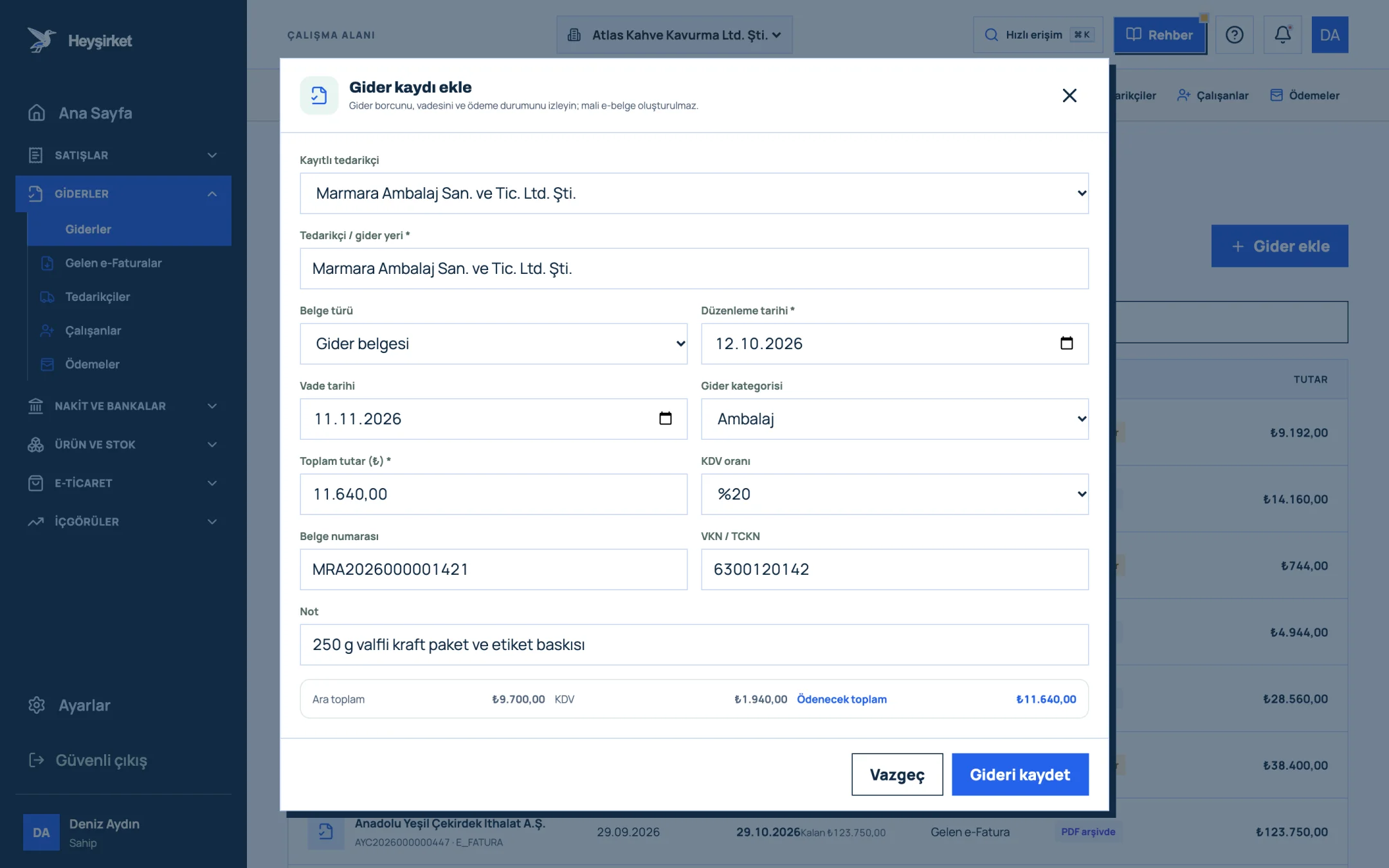
Tedarikçi kartını açın - 1. Tedarikçi seçimi
- 2. Gider kategorisi
- 3. Tutar ve KDV oranı
- 4. Ara toplam, KDV ve ödenecek toplam
- 5. Gideri kaydet
Ürün ve depo hazır olsun
Satın alma siparişi düğmesi; en az bir tedarikçi, bir depo ve bir ürün kaydı yoksa pasif kalır. Eksikse önce ürün ve depo kayıtlarını tamamlayın.
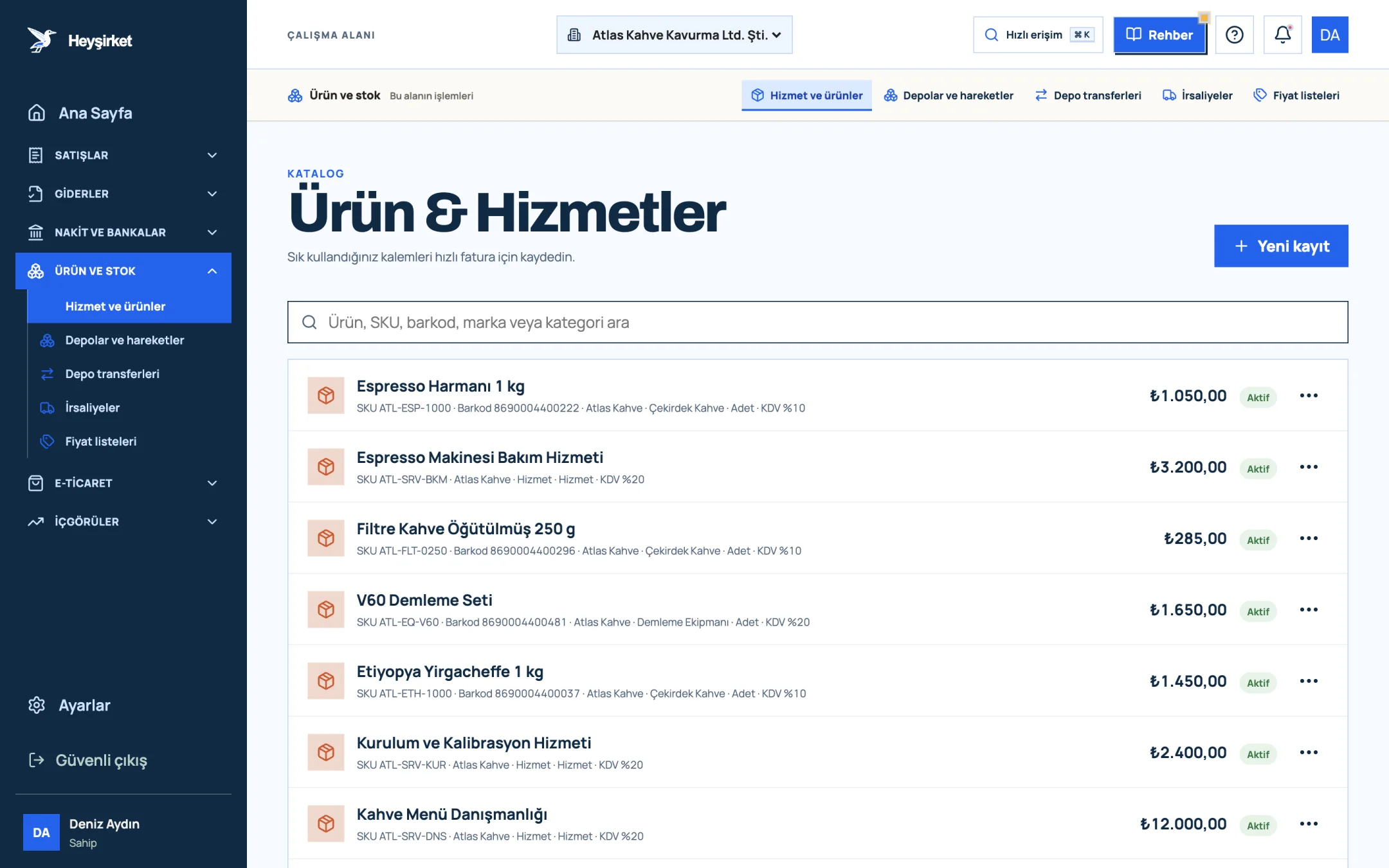
Ürün ve depo hazır olsun - 1. Yeni kayıt düğmesi
- 2. Ürün arama (SKU, barkod, marka)
- 3. Ürün satırı: SKU, kategori, KDV, fiyat
Siparişi oluşturun
Satın alma siparişi düğmesine basın. Tedarikçi ve Depo seçin; "Ürün kalemleri" bölümünde ürünü, Miktar ve Birim maliyet değerlerini girin. Başka kalem için Kalem ekle kullanın, sonra Siparişi oluştur deyin.
Malı teslim alın
Mal geldiğinde sipariş satırındaki Teslim al düğmesine basın. Her kalem için gelen miktarı yazın (sipariş ve önceden teslim edilen miktar yanında görünür) ve Teslim al ve stoğa işle deyin. Kısmi teslimde durum "Kısmi teslim" olur.
Gider belgesini oluşturun
Sipariş "Teslim alındı" durumuna geçince satırda Gider belgesi oluştur düğmesi belirir. Belge tarihi, Vade tarihi, Tedarikçi fatura no, Gider kategorisi ve Not alanlarını doldurup Gider belgesini oluştur deyin. Satırda artık "Gider belgesi hazır" yazar.
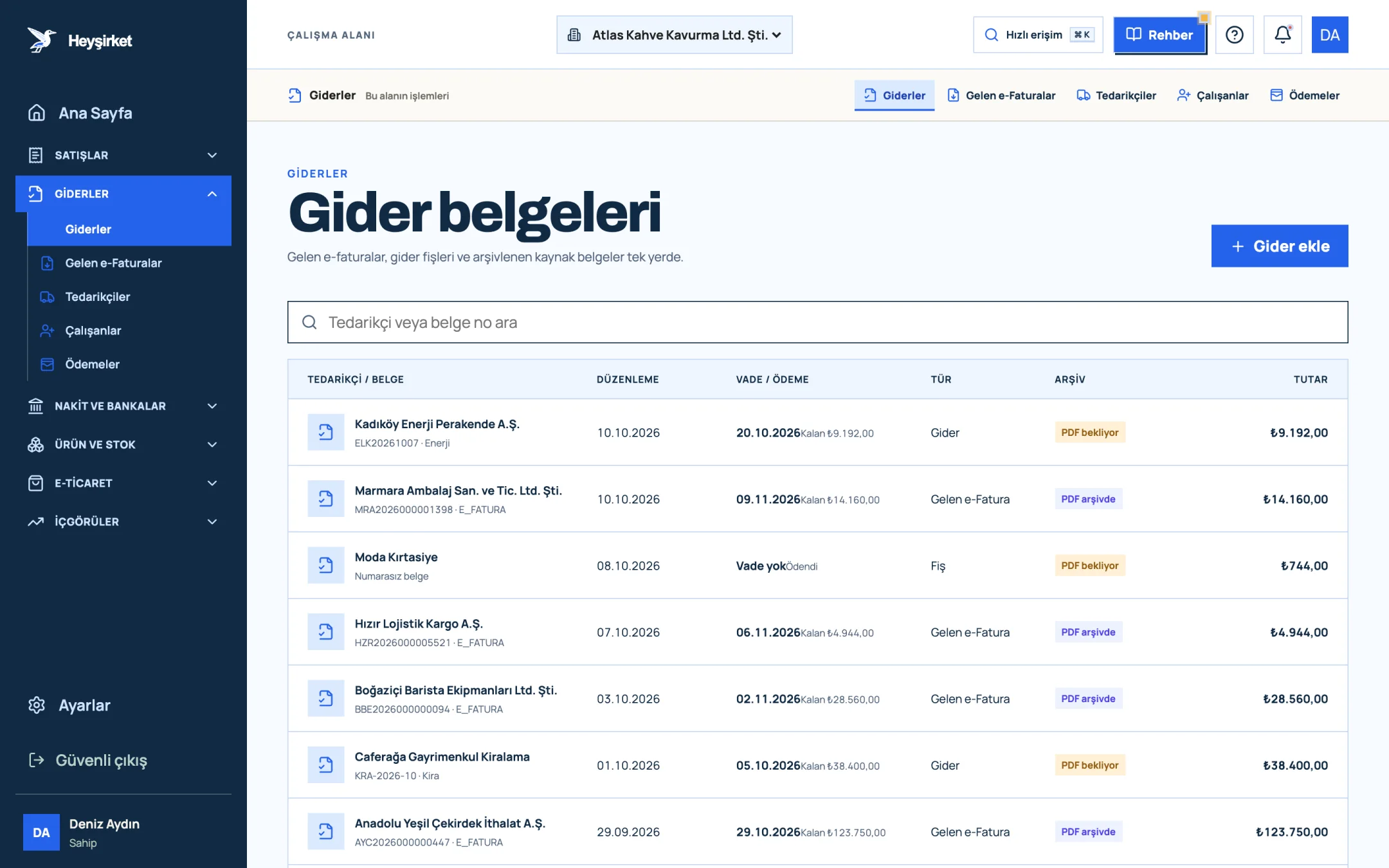
Gider belgesini oluşturun - 1. Gider ekle düğmesi
- 2. Vade ve kalan ödeme
- 3. Belge türü (Gider, Gelen e-Fatura, Fiş)
- 4. Gider belgesi satırı
Bakiyeyi ve ekstreyi izleyin
"Tedarikçi bakiyeleri" bölümünde kalan borcu görün; Ekstre düğmesi Borç, Ödeme ve Kalan sütunlarıyla hareket dökümünü açar. Ödemeleri, ilgili gider belgesinin detayından Ödeme ekle ile kaydedin. Otomatik gelen e-faturalar bir tedarikçi kartına bağlı olmadığı için bu bakiyeye yansımaz.
Bakiyeyi ve ekstreyi izleyin - 1. Gider ekle düğmesi
- 2. Vade ve kalan ödeme
- 3. Belge türü (Gider, Gelen e-Fatura, Fiş)
- 4. Gider belgesi satırı
Bölüm 3 · Know-how İşin mantığı: üçlü eşleştirme
Üçlü eşleştirme, ödeme yapmadan önce siparişi, teslim alınan malı ve tedarikçi faturasını karşılaştırmak demektir. Büyük şirketlerin satın alma departmanlarının temel kontrolüdür ve küçük bir işletmede de en ucuz sigortadır.
- Sipariş — Ne istedim?
- Teslim alma — Ne geldi?
- Fatura — Ne istendi?
- Ödeme — Üçü tutuyorsa
Heyşirket'te bu sıra zaten akışın içinde: gider belgesi yalnızca teslim alınan siparişten doğar. Tedarikçiyle yıl sonu mutabakatında Ekstre ekranındaki kalan tutarı onların cari hesap ekstresiyle karşılaştırın; yöntem için cari hesap mutabakatı yazısına bakın.
Satın alma siparişi düğmesi neden pasif?
Sipariş için en az bir aktif tedarikçi, bir depo ve bir ürün kaydı gerekir. Üçünden biri eksikse düğme tıklanmaz.
Siparişi tedarikçiye e-posta ile gönderebilir miyim?
Satın alma siparişi ekranında tedarikçiye gönderim düğmesi yoktur. Sipariş içeriğini kendi kanalınızla iletin; Heyşirket'teki kayıt teslim alma ve borç takibi içindir.
Tedarikçi bakiyesi neye göre hesaplanır?
Tedarikçiye bağlı gider belgelerinin toplamından kaydedilmiş ödemeler düşülerek hesaplanır. Ekstre her belge ve ödemeyi tarih sırasıyla, yürüyen bakiyeyle gösterir.
Siparişsiz aldığım bir hizmeti nasıl kaydederim?
Hizmet alımlarında sipariş açmanız gerekmez. Giderler ekranındaki Gider ekle formunda Kayıtlı tedarikçi listesinden tedarikçiyi seçerek kaydedin; bu belge de tedarikçi bakiyesine yansır.
İlk siparişinizi açın Bir tedarikçi kartı ve bir sipariş, teslim alma ile stok ve borcun birlikte doğru tutulması için yeterli başlangıçtır. Satın alma ekranını aç
Yazar: Heyşirket Editör Ekibi