Ürün ve stok · 6 dk okuma · Güncellendi:
Depo ve stok hareketleri: depo ekleme, giriş-çıkış ve stok sayımı
Stok rakamına güvenebilmek için her adedin nereden gelip nereye gittiğini bilmek gerekir. Bu rehber depolarınızı kurmayı, hareket kaydetmeyi ve sayımla rakamı gerçeğe eşitlemeyi anlatır.
Kısaca
- Depolar ve hareketler ekranı, Ürün ve stok menüsünden açılır ve depo listesini, varsayılan depoyu ve transfer hazırlığını gösterir.
- Stok hareketi ekle formu Giriş, Çıkış, Rezerve ve Serbest bırak hareketlerini kaydeder.
- Sayım farkları elle hareketle değil Stok sayımı ile kaydedilmelidir; böylece beklenen, sayılan ve fark miktarı denetim iziyle korunur.
- Minimum stok eşiğine inen ürünler stok listesinde Stok eşiğinde etiketiyle ve Stok eşiği uyarısı sayacında görünür.
Atlas Kahve'nin Kadıköy atölyesinde sistem 42 paket espresso harmanı gösteriyordu; rafta 37 vardı. Beş paket nereye gitti? Kimse bilmiyordu, çünkü numunelerin hiçbiri kayda geçmemişti.
Stok rakamı ancak her hareket kaydedildiğinde güvenilir olur. Bu rehberde depolarınızı kuracak, hareketleri doğru türle kaydedecek ve sayımla farkları denetlenebilir biçimde kapatacaksınız. Sonunda “neden 5 eksik?” sorusunun cevabını sistemde bulabileceksiniz.
Bölüm 1 · Tur Bu ekranda neler var?
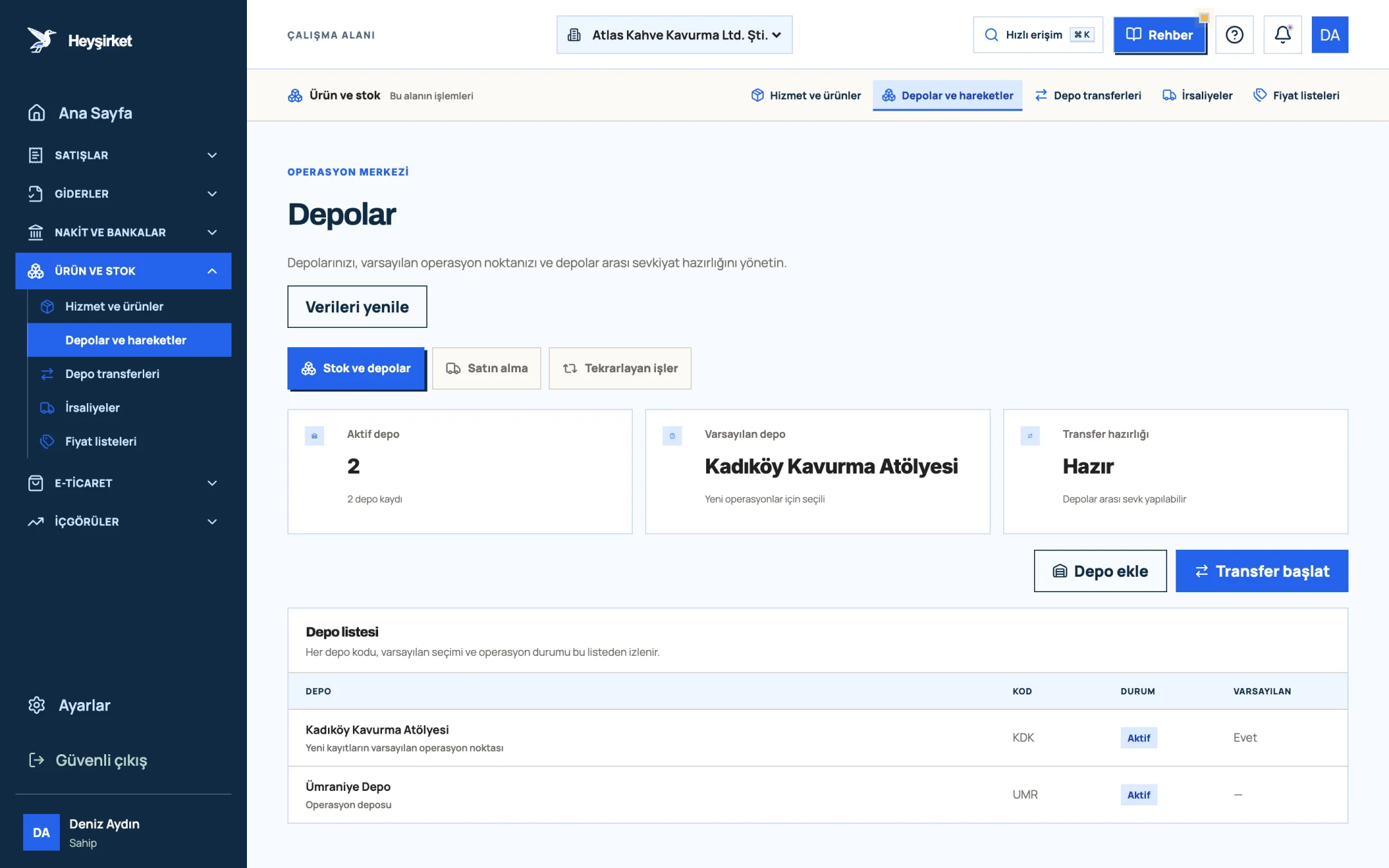
Depolar ve hareketler, OPERASYON MERKEZİ altındaki Stok ve depolar sekmesidir; depolarınızı, stok miktarlarınızı ve tüm giriş-çıkış kayıtlarını aynı yerde toplar. Sol menüde Ürün ve stok grubundaki Depolar ve hareketler bağlantısıyla açılır.
- 1. Depo ekle
- 2. Transfer başlat
- 3. Varsayılan depo
- 4. Depo listesi
- Aktif depo: Kullanımdaki depo sayısı ve toplam depo kaydı.
- Varsayılan depo: Yeni operasyonlarda önce seçilen depo; listede “Yeni kayıtların varsayılan operasyon noktası” notuyla işaretlenir.
- Transfer hazırlığı: İki aktif depo varsa “Hazır”, yoksa “Eksik” yazar; depolar arası transfer için ikinci depo gerekir.
- Stok görünümü: Stok ve depolar sekmesinin genel görünümünde “Ürün stok görünümü” tablosu her ürün için Mevcut, Rezerve ve Minimum değerlerini gösterir; yanında “Son stok hareketleri” akışı yer alır.
Genel görünümün üstündeki üç sayaç günlük kontrol içindir: Satılabilir stok, Aktif depo ve Stok eşiği uyarısı. Uyarı sayacı sıfır değilse, eşiğin altına inen ürünleri sipariş etme vakti gelmiş demektir.
Bölüm 2 · Uygulama Adım adım: depo açın, hareket kaydedin, sayım yapın
Stok takibine başlamak için önce bir depo, sonra stok takibi açık bir ürün gerekir; hareket ve sayım düğmeleri bu ikisi olmadan pasif kalır. Ürününüz yoksa önce ürün ve hizmet ekleme rehberine göz atın.
Adım adım depo ve stok hareketleri
Depoyu ekleyin
Depo ekle düğmesine basın. Depo adı alanına “Kadıköy Atölye”, Kısa kod alanına “KDK” gibi en az iki karakterlik bir kod yazın ve Depoyu kaydet deyin. Kod büyük harfe otomatik çevrilir.
Depoyu ekleyin - 1. Depo ekle
- 2. Transfer başlat
- 3. Varsayılan depo
- 4. Depo listesi
Açılış stoğunu girin
Stok hareketi ekle düğmesiyle “Stok hareketi” formunu açın. Ürün alanından ürünü arayıp seçin, Depo alanında depoyu seçin, Hareket olarak Giriş bırakın, Miktar yazın ve Hareketi kaydet deyin.
Çıkışları doğru türle kaydedin
Numune, kırılma veya iç kullanım gibi satış dışı çıkışlarda aynı formda Hareket alanını Çıkış yapın. Faturayla satılan stoklu ürünlerde ayrıca hareket girmeyin; fatura, seçtiğiniz çıkış deposundan stoğu kendisi düşer.
Siparişe ayrılan malı rezerve edin
Müşteriye söz verdiğiniz ama henüz göndermediğiniz ürünler için Rezerve hareketini kullanın. Rezerve miktar satılabilir stoktan düşer; vazgeçilirse Serbest bırak ile geri açılır.
Sayımı başlatın
Ayda bir veya dönem sonunda Stok sayımı düğmesine basın. Depo seçin; her ürünün yanında “Beklenen fiziksel” miktar görünür. Saydığınız miktarı Sayılan kutusuna yazın; boş bıraktığınız ürünler sayıma girmez.
Sayımı tamamlayın ve farkları kontrol edin
Genel not alanına sayımı yapan kişiyi yazın ve Sayımı tamamla deyin. Farklar otomatik olarak “Sayım düzeltmesi” hareketine dönüşür ve “Son stok sayımları” tablosunda “Fark bulunan” sütununda görünür.
Sayımı tamamlayın ve farkları kontrol edin - 1. Depo ekle
- 2. Transfer başlat
- 3. Varsayılan depo
- 4. Depo listesi
Hareketler kaydedildi; peki geçmişe dönüp bakmak gerektiğinde nereye gideceksiniz? Cevap işlem defterinde.
Bölüm 3 · Denetim izi Stok geçmişini nereden izlerim?
Stok geçmişi, her girişin, çıkışın, rezervasyonun ve sayım düzeltmesinin tarih, depo ve miktarla tutulduğu “İşlem defteri”dir. Kayıtlar silinmez; hata varsa ters yönde yeni hareketle düzeltilir.
| Hareket | Stoğa etkisi | Ne zaman kullanılır? |
|---|---|---|
| Giriş | Artırır | Açılış stoğu, satın alma dışı kabul, iade dönüşü |
| Çıkış | Azaltır | Numune, fire, iç kullanım gibi faturasız çıkışlar |
| Rezerve | Satılabilir stoğu azaltır | Söz verilmiş ama gönderilmemiş sipariş |
| Serbest bırak | Satılabilir stoğu artırır | İptal edilen veya ertelenen rezervasyon |
| Sayım düzeltmesi | Farka göre artırır veya azaltır | Yalnız Stok sayımı tamamlandığında otomatik oluşur |
İşlem defterinde “Ürün, depo veya not ara” kutusu, Tüm depolar filtresi ve Tüm hareketler filtresiyle aradığınız kaydı daraltırsınız. Örneğin yalnız Sayım düzeltmesi seçerek bir yılın tüm sayım farklarını tek listede görebilirsiniz.
Bölüm 4 · Arka plan İşin mantığı: stok rakamı neden bilanço kadar önemlidir?
Stok, işletmenin rafta bekleyen parasıdır. Kayıttaki stok gerçeği yansıtmıyorsa, kâr hesabınız da yanlıştır: eksik stok gizli bir maliyet, fazla görünen stok ise olmayan bir varlıktır.
Dönem sonu envanteri, mali tabloların hazırlanmasında esas alınan bilgidir; mali müşaviriniz yıl sonunda elinizdeki malın miktarını ve değerini sizden ister. Düzenli sayım ve açıklamalı farklar, o konuşmayı birkaç dakikaya indirir. Ay sonu rutini için ay sonu kapanış kontrol listesi iyi bir başlangıçtır.
Birden fazla deponuz varsa, mal bir yerden ötekine taşındığında da kayıt gerekir. Bunun için ayrı bir akış var: depo transferi.
Stok hareketi ekle düğmesi neden pasif?
Düğme, en az bir depo ve stok takibi açık en az bir ürün olduğunda etkinleşir. Önce Depo ekle ile depo açın, sonra ürün kartında Stok takibi yap kutusunu işaretleyin.
Rezerve stok fiziksel stoktan düşer mi?
Hayır. Rezerve mal hâlâ raftadır; yalnız satılabilir stoktan ayrılır. Stok sayımı formu da bunu hatırlatır: rezerve stok fiziksel stok içindedir ve fark, sayım anındaki fiziksel miktara göre hesaplanır.
Sayımda bütün ürünleri girmek zorunda mıyım?
Hayır. Sayım formunda boş bıraktığınız ürünler o sayımın dışında kalır. Bu sayede her hafta yalnız hızlı dönen ürünleri sayan döngüsel sayım yapabilirsiniz.
Yanlış girdiğim bir hareketi nasıl düzeltirim?
Hareketler denetim izi için silinmez. Yanlış bir Giriş için aynı miktarda Çıkış, yanlış bir Çıkış için Giriş kaydederek düzeltin. Fiziksel durumdan emin değilseniz en sağlıklı yol o ürün için Stok sayımı yapmaktır.
Tedarikçiden gelen mal nasıl girilir?
Satın alma siparişine bağlı teslimatları sipariş ekranından teslim alabilir, irsaliyeyle gelen malları gelen irsaliyeler ekranında Teslim al onayıyla stoğa işleyebilirsiniz.
Depolarınızı kurun İlk deponuzu ekleyin, açılış stoğunuzu girin ve ilk sayımınızı planlayın. Depolar ve hareketler'i aç
Yazar: Heyşirket Editör Ekibi