Giderler · 7 dk okuma · Güncellendi:
Gider nasıl girilir? Fiş, fatura ve ödeme kaydı adım adım
Bir fişi ya da tedarikçi faturasını iki dakikada kaydedin, vadesini görün ve ödediğiniz an kasadan düşün. Bu rehber, Giderler ekranının tamamını sırasıyla anlatıyor.

Kısaca
- Heyşirket'te gider kaydı, Giderler ekranındaki Gider ekle düğmesiyle açılan tek bir formdan yapılır.
- Formda KDV dahil toplam tutarı ve KDV oranını girersiniz; ara toplam ve KDV tutarı otomatik hesaplanır.
- Gider kaydı yalnızca borç takibidir; mali e-belge oluşturmaz ve tedarikçiye hiçbir şey gönderilmez.
- Ödeme, gider belgesinin detayından Ödeme ekle ile kaydedilir; kasa veya banka hesabı seçilirse o hesaptan çıkış hareketi oluşur.
- Hatalı bir ödeme silinmez, İptal et ile ters kayıtla geri alınır; böylece geçmiş izlenebilir kalır.
Ay sonunda masanın üstünde bir yığın fiş, cebinizde birkaç tane daha. Hangisi ödendi, hangisinin vadesi geldi, kasadaki eksik nereden çıktı? Giderler ekranı tam olarak bu soruların cevabını tek listede toplar.
Bu rehberde Atlas Kahve Kavurma'nın gerçek bir haftasını örnek alacağız: bir ambalaj tedarikçisinin faturası, bir akaryakıt fişi ve iki parçada ödenen bir borç. Sonunda kendi giderinizi baştan sona, ödemesiyle birlikte kaydetmiş olacaksınız.
Bölüm 1 · Tur Bu ekranda neler var?
Giderler ekranı, işletmenizin aldığı her gider belgesini — fiş, tedarikçi faturası ve gelen e-fatura — tarih sırasıyla listeleyen ekrandır. Sol menüde Giderler grubunun ilk satırından açılır.
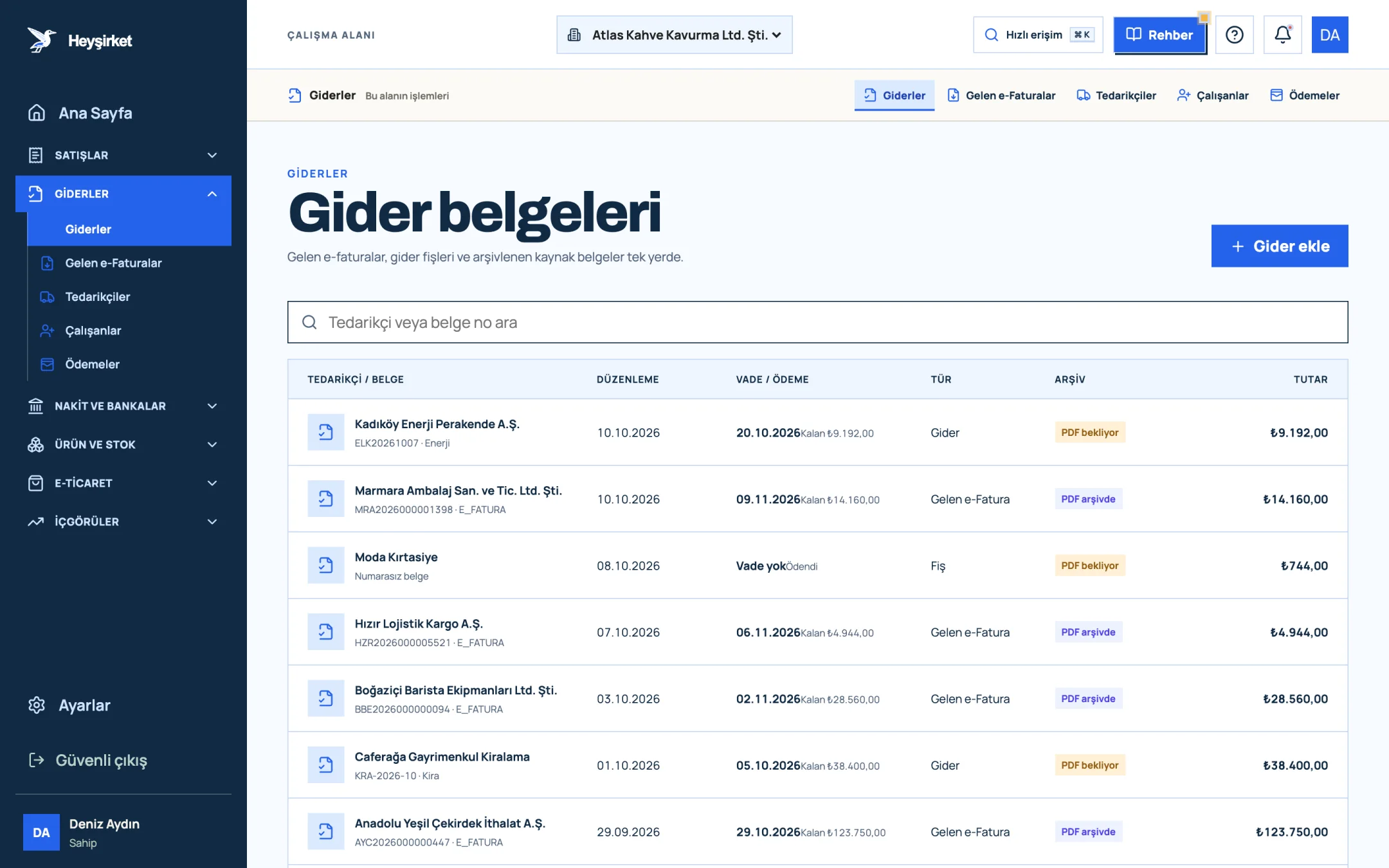
- 1. Gider ekle düğmesi
- 2. Vade ve kalan ödeme
- 3. Belge türü (Gider, Gelen e-Fatura, Fiş)
- 4. Gider belgesi satırı
| Sütun | Ne gösterir? |
|---|---|
| Tedarikçi / Belge | Tedarikçi adı, belge numarası (yoksa "Numarasız belge") ve seçtiyseniz gider kategorisi |
| Düzenleme | Belgenin üzerindeki tarih |
| Vade / ödeme | Vade tarihi veya "Vade yok"; altında "Ödendi", "Kısmi ödendi" ya da kalan tutar |
| Tür | Gider, Fiş, Diğer veya Gelen e-Fatura |
| Arşiv | "PDF arşivde" ya da "PDF bekliyor" |
| Tutar | KDV dahil belge toplamı |
Arama kutusu tedarikçi adında ve belge numarasında arar. Liste sayfa başına 50 kayıt gösterir; daha fazlası olduğunda altta Önceki ve Sonraki düğmeleri belirir. Peki yeni bir belge nasıl eklenir?
Bölüm 2 · Uygulama Adım adım: gider kaydı ve ödemesi
Gider kaydı, aldığınız bir belgenin tutarını, KDV'sini, vadesini ve tedarikçisini sisteme işleyip ödemesini takip etmek demektir. Aşağıdaki adımlar Atlas Kahve'nin ambalaj tedarikçisinden gelen 14.400 TL'lik faturayı örnek alır.
Adım adım gider girişi
Formu açın
Giderler ekranında sağ üstteki Gider ekle düğmesine basın. "Gider kaydı ekle" başlıklı form açılır.
Formu açın - 1. Gider ekle düğmesi
- 2. Vade ve kalan ödeme
- 3. Belge türü (Gider, Gelen e-Fatura, Fiş)
- 4. Gider belgesi satırı
Tedarikçiyi seçin veya yazın
Daha önce tedarikçi kartı açtıysanız Kayıtlı tedarikçi listesinden seçin; unvan ve VKN/TCKN otomatik dolar. Kayıtlı değilse Tedarikçi / gider yeri alanına doğrudan yazın (en az 2 karakter), örneğin "Akaryakıt istasyonu".
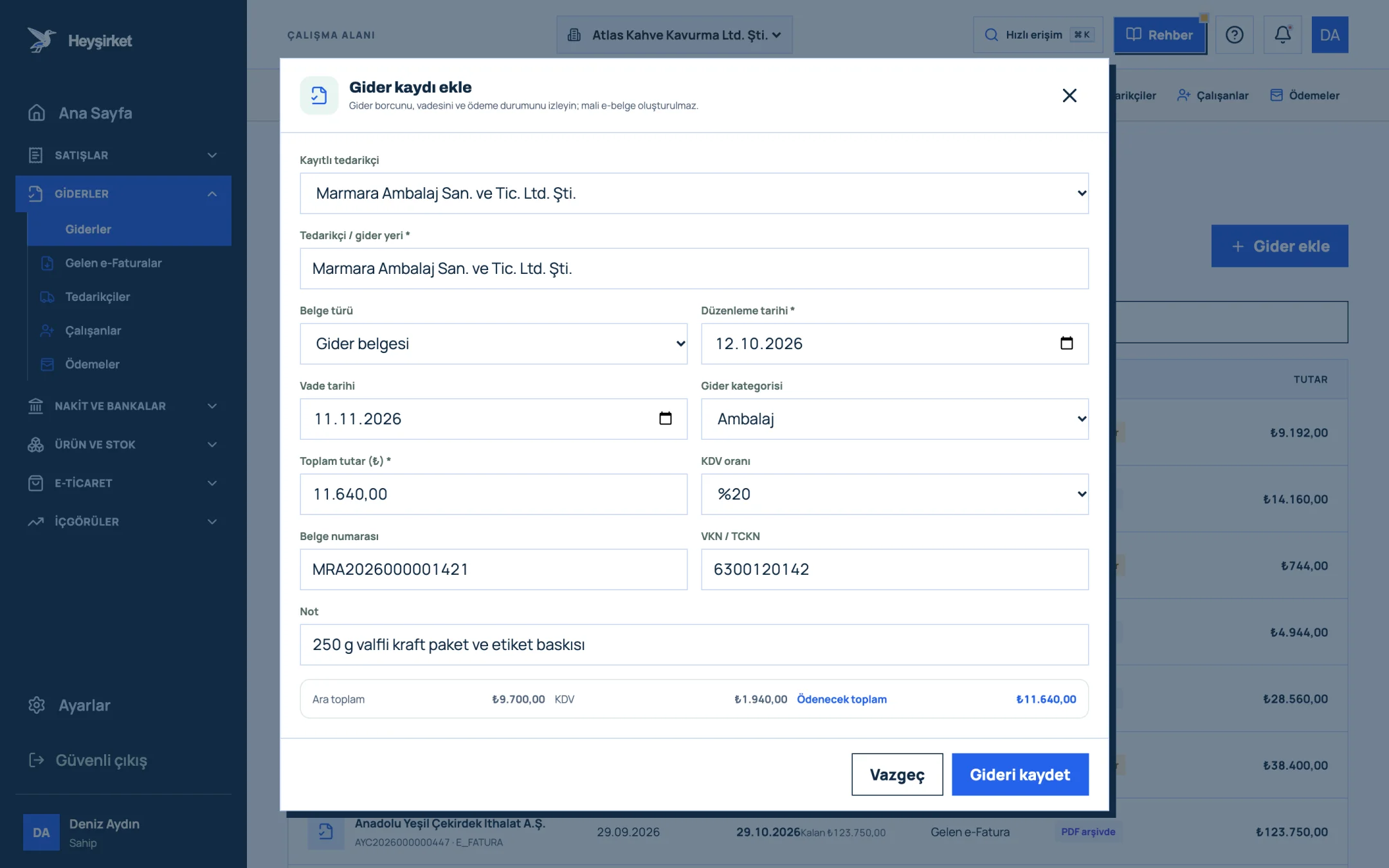
Tedarikçiyi seçin veya yazın - 1. Tedarikçi seçimi
- 2. Gider kategorisi
- 3. Tutar ve KDV oranı
- 4. Ara toplam, KDV ve ödenecek toplam
- 5. Gideri kaydet
Belge türünü ve tarihleri girin
Belge türü alanında Gider belgesi, Fiş veya Diğer seçin. Düzenleme tarihi zorunludur; tedarikçi size vade verdiyse Vade tarihi alanını da doldurun.
Belge türünü ve tarihleri girin - 1. Tedarikçi seçimi
- 2. Gider kategorisi
- 3. Tutar ve KDV oranı
- 4. Ara toplam, KDV ve ödenecek toplam
- 5. Gideri kaydet
Tutarı ve KDV oranını girin
Toplam tutar (₺) alanına belgedeki KDV dahil son tutarı yazın, ardından KDV oranı olarak %0, %1, %10 veya %20 seçin. Formun altındaki özet Ara toplam, KDV ve Ödenecek toplam değerlerini anında hesaplar.
Tutarı ve KDV oranını girin - 1. Tedarikçi seçimi
- 2. Gider kategorisi
- 3. Tutar ve KDV oranı
- 4. Ara toplam, KDV ve ödenecek toplam
- 5. Gideri kaydet
Kategori, numara ve notu ekleyin
Gider kategorisi ile gideri gruplayın (ör. Ambalaj, Kira). Belge numarası, VKN / TCKN ve Not isteğe bağlıdır ama mali müşavirinizin işini çok kolaylaştırır. Ardından Gideri kaydet düğmesine basın.
Kategori, numara ve notu ekleyin - 1. Tedarikçi seçimi
- 2. Gider kategorisi
- 3. Tutar ve KDV oranı
- 4. Ara toplam, KDV ve ödenecek toplam
- 5. Gideri kaydet
Ödemeyi kaydedin
Listeden belgeye tıklayın; detay penceresinde Ödeme ekle düğmesine basın. Ödeme tutarı kalan borçla dolu gelir; kısmi ödeme için değiştirin. Ödeme tarihi, Ödeme yöntemi (Havale / EFT, Nakit, Kart, Diğer) ve Kasa / banka hesabı seçip Ödemeyi kaydet deyin.
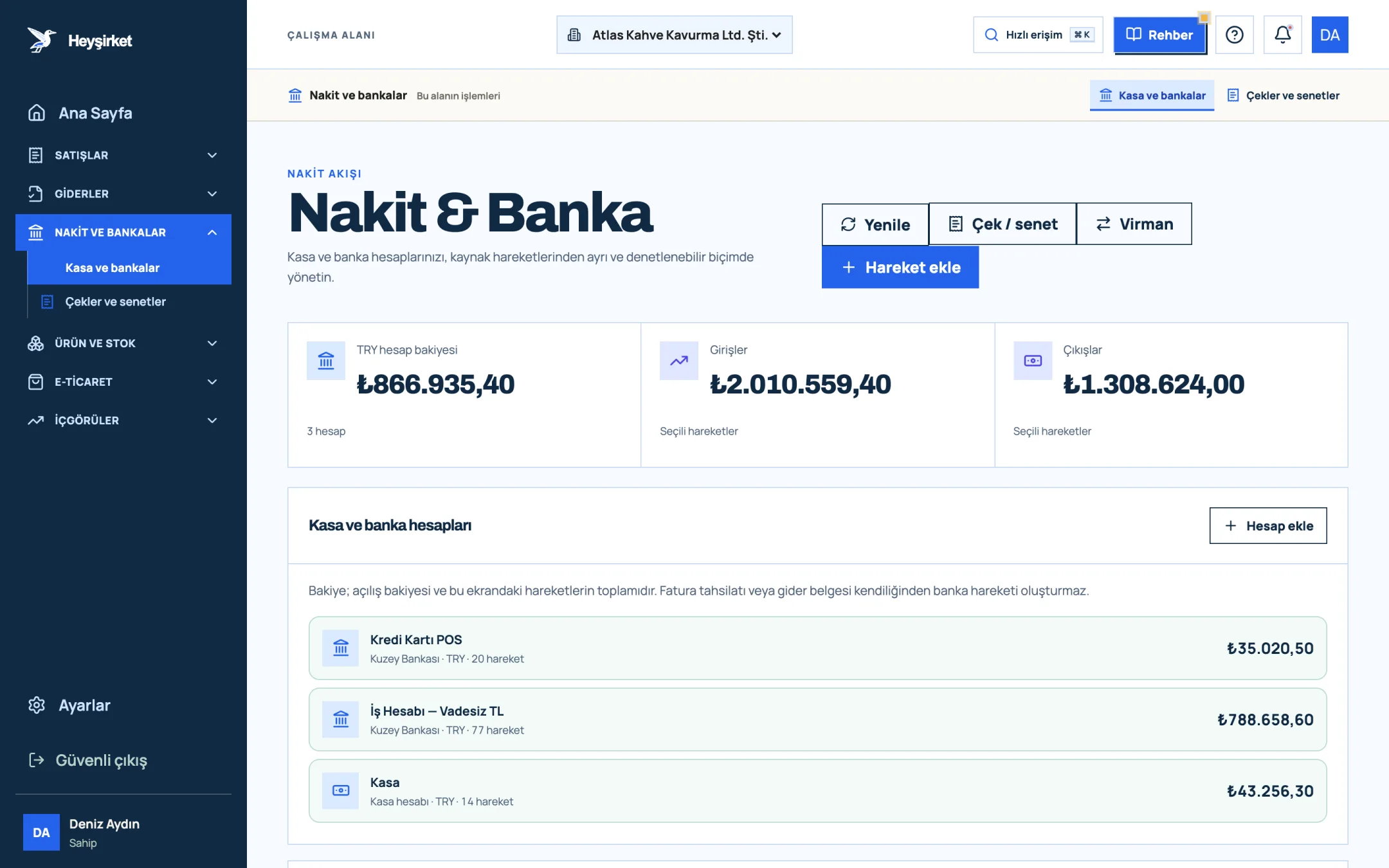
Ödemeyi kaydedin - 1. Hareket ekle düğmesi
- 2. Virman (hesaplar arası aktarım)
- 3. Toplam TRY bakiyesi
- 4. Kasa ve banka hesapları listesi
Detay penceresinde neler görürsünüz?
Bir gider satırına tıkladığınızda açılan "Gider belgesi" penceresi; Tedarikçi, Vade, Toplam ve Ödeme durumunu, altında da Ödenen, Kalan borç, KDV ve Ara toplam tutarlarını gösterir. En altta Ödeme geçmişi her ödemeyi yöntemi, hesabı ve tarihiyle listeler.
- Ödeme durumu dört değerden birini alır: Ödeme bekliyor, Kısmi ödendi, Ödendi veya Durum bilinmiyor.
- Belgeyi görüntüle düğmesi yalnız PDF'i arşivde olan belgelerde (ör. otomatik alınan gelen e-faturalar) çalışır; elle girilen kayıtlar "PDF bekliyor" olarak görünür.
- Kalan borç sıfırlandığında Ödeme ekle düğmesi pasifleşir; fazla ödeme kaydedilemez.
Bölüm 3 · Know-how İşin mantığı: neden her gider kayda girmeli?
Gider kaydı, vergi matrahınızı ve nakit planınızı aynı anda belirler. Kaydedilmeyen her fatura hem indirebileceğiniz KDV'yi hem de gider olarak düşebileceğiniz tutarı kaybettirir; ödenmemiş ama unutulmuş bir vade ise tedarikçi ilişkinizi zedeler.
Heyşirket'teki gider kaydı bir takip kaydıdır: tedarikçiye belge göndermez, mali e-belge üretmez. Yasal defterler mali müşavirinizde tutulur; sizin işiniz belgeyi zamanında, doğru tutarla ve kategorisiyle sisteme almak ve aslını saklamaktır. Belge düzeni ve saklama süreleri için Gider yönetimi ve belge düzeni yazısına göz atın.
Bir sonraki adım, kendiliğinden gelen belgeler: e-fatura mükellefiyseniz tedarikçi faturalarınızın çoğunu elle girmeniz bile gerekmez. Nasıl olduğunu Gelen e-Faturalar rehberinde anlatıyoruz.
Bir faturada farklı KDV oranları varsa nasıl girerim?
Gider formu tek bir KDV oranıyla çalışır. Farklı oranlı kalemleri, aynı belge numarasıyla oran başına ayrı gider kaydı olarak girin; toplamları belgeyle aynı olur ve KDV doğru ayrışır.
Gider kaydı tedarikçiye ya da GİB'e gönderiliyor mu?
Hayır. Form başlığında da yazdığı gibi gider kaydı yalnızca borç, vade ve ödeme takibi içindir; mali e-belge oluşturulmaz ve kimseye gönderilmez.
Gider kategorilerini nereden eklerim?
Ayarlar içindeki Kategoriler & etiketler bölümünde "Gider kategorisi" türünde kategori oluşturun. Oluşturduğunuz kategoriler gider formunda ve satın alma siparişinden gider oluştururken listelenir.
Ödemeyi kaydettim ama kasa bakiyem değişmedi, neden?
Büyük olasılıkla Kasa / banka hesabı alanında hesap seçmeden kaydettiniz. Ödemeyi İptal et ile geri alıp hesabı seçerek yeniden girin.
Ödeme tarihi belge tarihinden önce olabilir mi?
Hayır. Sistem, ödeme tarihinin gider belgesinin düzenleme tarihinden önce olmasına izin vermez. Avans ödemelerini belge geldikten sonra belge tarihiyle eşleştirin.
İlk giderinizi şimdi kaydedin Cebinizdeki fişle başlayın: tutar, KDV oranı ve tarih yeter. Ödemesini de aynı pencereden kapatın. Giderler ekranını aç
Yazar: Heyşirket Editör Ekibi