Tahsilat · 7 dk okuma · Güncellendi:
Tahsilat nasıl kaydedilir? Tam, kısmi ve tek tıkla tahsilat
Para hesabınıza geldiği anda faturayı kapatmazsanız, nakit tablonuz size yalan söylemeye başlar. Tahsilatı doğru kaydetmenin üç yolu ve dikkat edilecek her ayrıntı burada.
Kısaca
- Tahsilat, Tahsilatlar ekranındaki Tahsil et düğmesi, Tahsilat ekle düğmesi veya müşteri carisindeki Tahsilat kaydet düğmesiyle kaydedilir; her tahsilat bir faturaya bağlanır.
- Tahsilat tutarı kalan tutarla dolu gelir; daha küçük bir tutar yazarsanız fatura Kısmi tahsilat durumuna geçer, kalan tutarı aşan giriş kabul edilmez.
- Tahsilat hesabı seçildiğinde tutar seçilen kasa veya banka hesabının hareketlerine de işlenir.
- Fatura sahibine fatura oluşturulduktan bir hafta ve bir ay sonra gelen e-postadaki Tahsil edildi olarak kaydet bağlantısı kalan tutarı tek tıkla kapatır; kasa veya banka hareketi oluşturmaz.
Pazartesi sabahı Atlas Kahve'nin banka hesabına Nişantaşı Bistro'dan 18.000 TL düştü. Fatura 24.000 TL'ydi. Bu havaleyi doğru kaydetmezseniz, Bistro sistemde hâlâ 24.000 TL borçlu görünür ve haftaya yanlış bir hatırlatma gider.
Bu rehber, tahsilatı her girişte doğru kaydetmenizi sağlar: tam ödeme, kısmi ödeme ve e-postadan tek tıkla kayıt. Sonunda, hangi yolu ne zaman seçeceğinizi de bileceksiniz.
Bölüm 1 · Tur Tahsilatlar ekranında neler var?
Tahsilatlar ekranı, tahsil edilmemiş veya kısmen tahsil edilmiş tüm satış faturalarını vade tarihi ve kalan tutarıyla listeleyen sayfadır. Sol menüde Tahsilatlar başlığıyla açılır; üstünde “NAKİT AKIŞI” yazar.
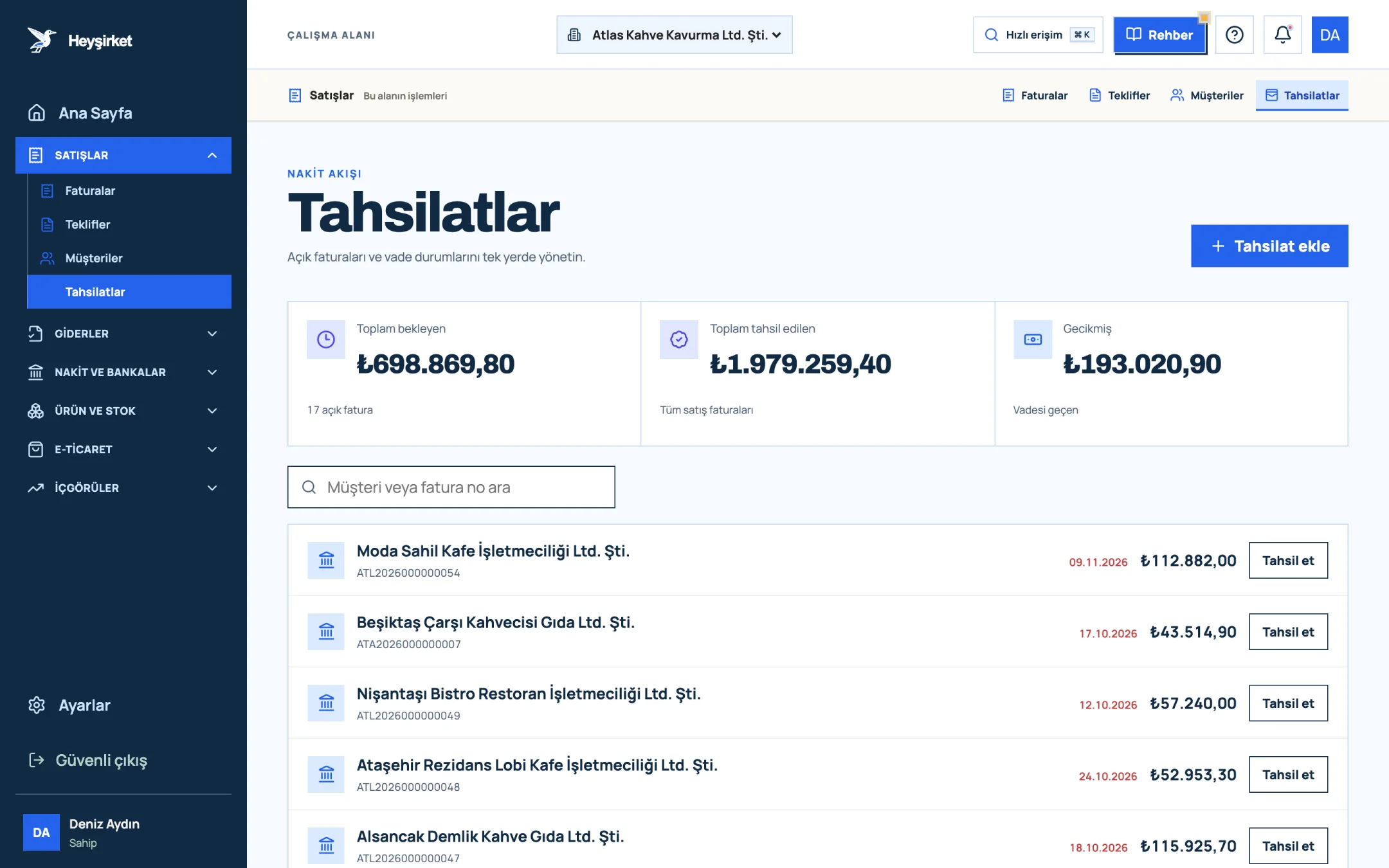
- 1. Tahsilat ekle düğmesi
- 2. Toplam bekleyen alacak
- 3. Gecikmiş alacak toplamı
- 4. Satır bazında Tahsil et düğmesi
- Toplam bekleyen: Tüm açık faturalardaki kalan tutar; altında açık fatura sayısı yazar.
- Toplam tahsil edilen: Tüm satış faturalarından bugüne kadar kaydedilmiş tahsilat.
- Gecikmiş: Vadesi geçmiş faturaların kalan toplamı.
- Arama kutusu: “Müşteri veya fatura no ara” ile listeyi süzer.
- Açık fatura satırı: Müşteri, fatura numarası, vade tarihi, kalan tutar ve Tahsil et düğmesi.
- Tahsilat ekle: Sağ üstte; önce faturayı seçtiğiniz pencereyi açar. Yalnızca açık fatura varken görünür.
Bölüm 2 · Uygulama Adım adım: tahsilat nasıl kaydedilir?
Tahsilat kaydetmek, ödemeyi ilgili faturaya bağlayıp tutarını, tarihini, yöntemini ve paranın girdiği hesabı girmek demektir. En hızlı yol Tahsilatlar ekranıdır.
Adım adım tahsilat kaydı
Faturayı bulun
Sol menüden Tahsilatlar sayfasını açın. Arama kutusuna “Nişantaşı” yazarak müşterinin açık faturasını bulun.
Faturayı bulun - 1. Tahsilat ekle düğmesi
- 2. Toplam bekleyen alacak
- 3. Gecikmiş alacak toplamı
- 4. Satır bazında Tahsil et düğmesi
Tahsilat penceresini açın
Satırın sağındaki Tahsil et düğmesine tıklayın. “Tahsilat kaydet” penceresinin başlığında müşteri adı ve “Kalan” tutar yazar.
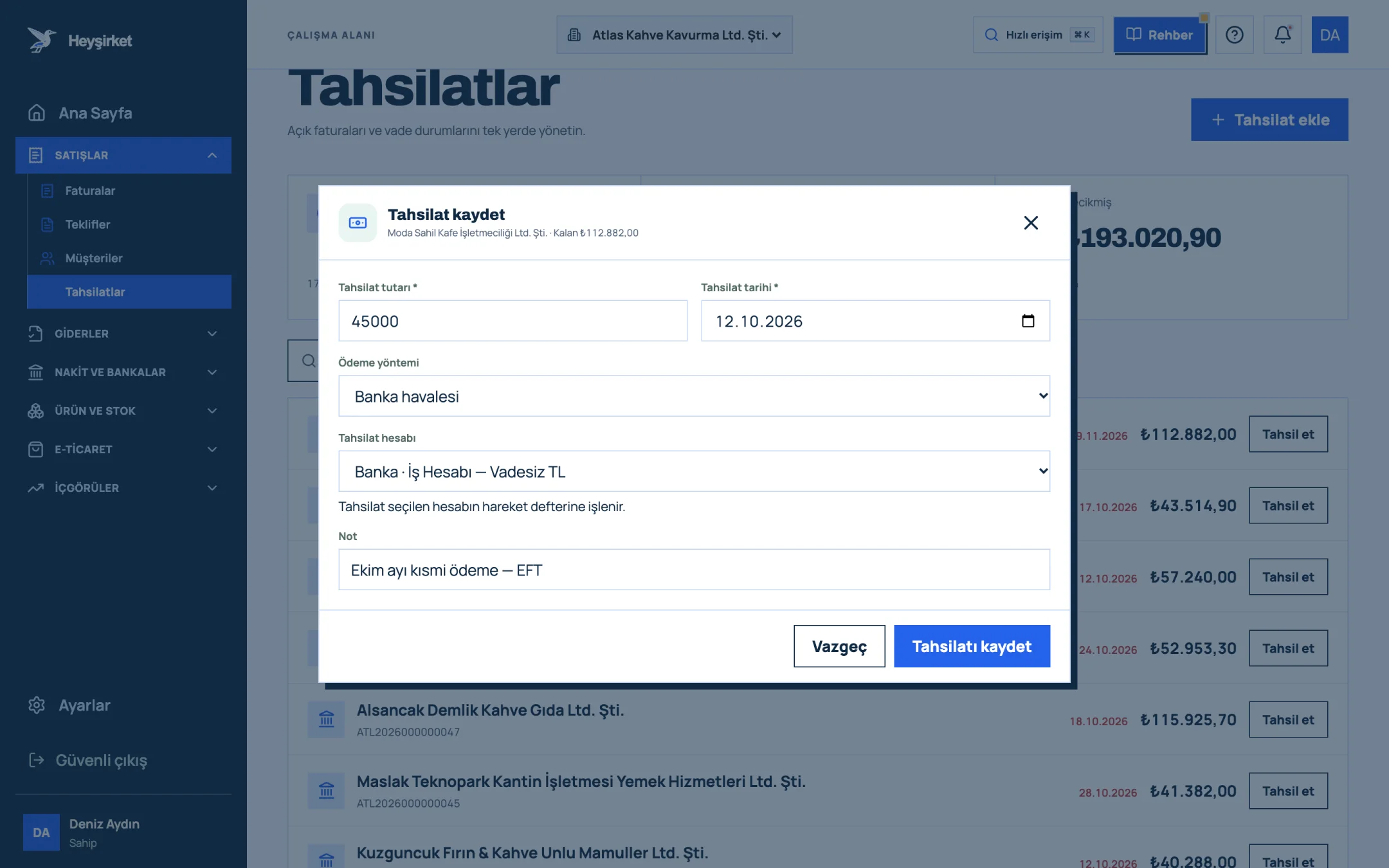
Tahsilat penceresini açın - 1. Tahsilat tutarı
- 2. Ödeme yöntemi
- 3. Paranın gireceği kasa/banka hesabı
- 4. Kaydet düğmesi
Tutarı ve tarihi girin
Tahsilat tutarı * alanı kalan tutarla dolu gelir. Kısmi ödeme aldıysanız gelen tutarı yazın (ör. 18.000,00). Tahsilat tarihi * alanına paranın hesaba geçtiği günü seçin; bu tarih fatura tarihinden önce olamaz.
Tutarı ve tarihi girin - 1. Tahsilat tutarı
- 2. Ödeme yöntemi
- 3. Paranın gireceği kasa/banka hesabı
- 4. Kaydet düğmesi
Ödeme yöntemini seçin
Ödeme yöntemi listesinden Banka havalesi, Nakit, Kredi kartı veya Diğer seçeneğini işaretleyin.
Ödeme yöntemini seçin - 1. Tahsilat tutarı
- 2. Ödeme yöntemi
- 3. Paranın gireceği kasa/banka hesabı
- 4. Kaydet düğmesi
Tahsilat hesabını kontrol edin
Tahsilat hesabı listesinde paranın girdiği kasa veya bankayı seçin. Nakitte kasa, diğer yöntemlerde banka hesabı otomatik önerilir; isterseniz değiştirin. Gerekirse Not alanına “EFT, dekont no 4471” gibi bir açıklama yazın.
Tahsilat hesabını kontrol edin - 1. Tahsilat tutarı
- 2. Ödeme yöntemi
- 3. Paranın gireceği kasa/banka hesabı
- 4. Kaydet düğmesi
Kaydedin
Tahsilatı kaydet düğmesine basın. “Tahsilat kaydedildi. Fatura bakiyesi güncelleniyor.” mesajı çıkar; fatura listeden düşer ya da kalan tutarıyla Kısmi tahsilat olarak kalır.
Kaydedin - 1. Tahsilat ekle düğmesi
- 2. Toplam bekleyen alacak
- 3. Gecikmiş alacak toplamı
- 4. Satır bazında Tahsil et düğmesi
Bölüm 3 · Kısayollar Tahsilatı başka nereden kaydedebilirim?
Tahsilat; Tahsilatlar ekranının yanı sıra müşteri carisinden, fatura kesilirken ve fatura sahibine gelen e-postadan da kaydedilebilir. Hepsi aynı faturaya bağlanır ve aynı bakiyeyi günceller.
| Nereden? | Nasıl? | Ne zaman uygun? |
|---|---|---|
| Tahsilatlar ekranı | Tahsil et veya Tahsilat ekle → Açık fatura seçin → Devam et | Günlük banka kontrolü |
| Müşteri carisi | Cari çalışma alanında Tahsilat kaydet → fatura seç | Müşteriyle konuşurken |
| Fatura keserken | Yeni faturada “Tahsilat ve not” adımında Tahsil edildi seçeneği, Tahsilat yöntemi ve Tahsilat hesabı | Peşin satış, POS ile ödeme |
| E-postadaki bağlantı | Hatırlatma e-postasında Tahsil edildi olarak kaydet | Masada değilken, tam ödemede |
E-postadan tek tıkla tahsilat nasıl çalışır?
Faturayı kesen kullanıcıya, fatura hâlâ açıksa oluşturulmasından yaklaşık bir hafta ve bir ay sonra “Bu faturanın ödemesi geldi mi?” başlıklı bir kontrol e-postası gönderilir. Ödeme geldiyse Tahsil edildi olarak kaydet düğmesine basmanız yeterlidir.
Bağlantı portalda “Tahsilat kaydedildi” ekranını açar ve kalan tutarın tamamını o günün tarihiyle kaydeder. Bağlantı kişiye özeldir, tek kullanımlıktır ve 7 gün geçerlidir. Fatura daha önce kapanmışsa “Fatura zaten tahsil edilmiş” uyarısı çıkar ve yeni kayıt oluşmaz.
Bölüm 4 · Know-how İşin mantığı: kısmi tahsilat ve hatırlatmalar
Kısmi tahsilat, bir faturanın tutarının bir bölümünün ödenmesi ve kalanın açık kalmasıdır. Her kısmi ödemeyi ayrı kayıt olarak girin; fatura detayındaki “Tahsilat geçmişi” hangi tarihte ne geldiğini tek tek gösterir.
| Fatura toplamı | 24.000,00 TL |
|---|---|
| 1. tahsilat (havale) | − 18.000,00 TL |
| 2. tahsilat (kredi kartı) | − 4.000,00 TL |
| Kalan | 2.000,00 TL |
Fatura “Kısmi tahsilat” durumunda kalır ve Tahsilatlar listesinde 2.000 TL ile görünmeye devam eder.
Yanlış bir kaydı düzeltmek için faturayı açın, “Tahsilat geçmişi” bölümünde ilgili satırdaki Kaydı iptal et bağlantısını kullanın; kalan bakiye yeniden açılır. Ardından doğru tutarla yeniden girin.
Ödeme gecikiyorsa fatura detayındaki Hatırlatma gönder düğmesi müşterinin e-posta adresine nazik bir “Ödeme hatırlatması” gönderir. Ayarlar'daki e-posta bildirimlerinde Tahsilat bildirimlerini gönder seçeneğini açarsanız, her tahsilatta müşteriye makbuz, firma sahiplerine özet gider; Geciken tahsilat özetini al ise her pazartesi gecikmiş faturaları özetler. Hatırlatma ritmini nasıl kuracağınızı alacak tahsilatını hızlandırma yazısında anlattık.
Faturaya bağlı olmayan bir ödemeyi nasıl kaydederim?
Tahsilat ekranındaki her kayıt bir faturaya bağlanır. Faturasız bir para girişini Kasa ve bankalar ekranında hesap hareketi olarak kaydedebilirsiniz.
Tahsilat ekle düğmesi neden görünmüyor?
Düğme yalnızca tahsil edilmemiş veya kısmen tahsil edilmiş fatura varken görünür. Tüm faturalar kapandıysa gizlenir.
Yanlış girdiğim tahsilatı nasıl silerim?
Faturanın detayını açın, Tahsilat geçmişi bölümündeki ilgili satırda Kaydı iptal et bağlantısına tıklayın. Faturanın kalan bakiyesi yeniden açılır.
E-postadaki tahsilat bağlantısı müşteriye mi gidiyor?
Hayır. Tahsil edildi olarak kaydet bağlantısı yalnızca faturayı kesen kullanıcıya gönderilir, tek kullanımlıktır ve 7 gün geçerlidir. Müşteriye giden e-posta Hatırlatma gönder ile gönderilen Ödeme hatırlatmasıdır.
Çekle aldığım ödemeyi nasıl izlerim?
Çek ve senetler, sol menüdeki Çekler ve senetler ekranında ayrıca takip edilir; vadesinde Tahsil et ile seçtiğiniz hesaba işlenir. Ayrıntılar için çek ve senet takibi rehberine bakın.
Açık faturalarınızı kapatın Tahsilatlar ekranını açın, bugün hesabınıza giren ödemeleri Tahsil et ile kaydedin. Tahsilatları aç
Yazar: Heyşirket Editör Ekibi