
Cari çalışma alanı: bir müşterinin bakiyesi, belgeleri ve ekstresi tek ekranda
Bir müşteri aradığında “ne kadar borcu var, hangi fatura açık?” sorusunu beş saniyede cevaplamak için bu ekranı kullanın.
Şirket panelinde açın
Kuzguncuk Fırın & Kahve'nin sahibi telefonda: “Geçen ayki faturayı ödedik, bakiyemiz ne?” Cevabı bulmak için faturaları tek tek açmanız gerekiyorsa, bu görüşme uzayacak demektir.
Cari çalışma alanı bu soruyu tek bakışta cevaplar. Bir müşterinin borcu, tahsilatları, açık faturaları, teklifleri ve yetkilileri aynı sayfada durur; yeni işlemi de buradan başlatırsınız.
Bölüm 1 · TurCari çalışma alanında neler var?
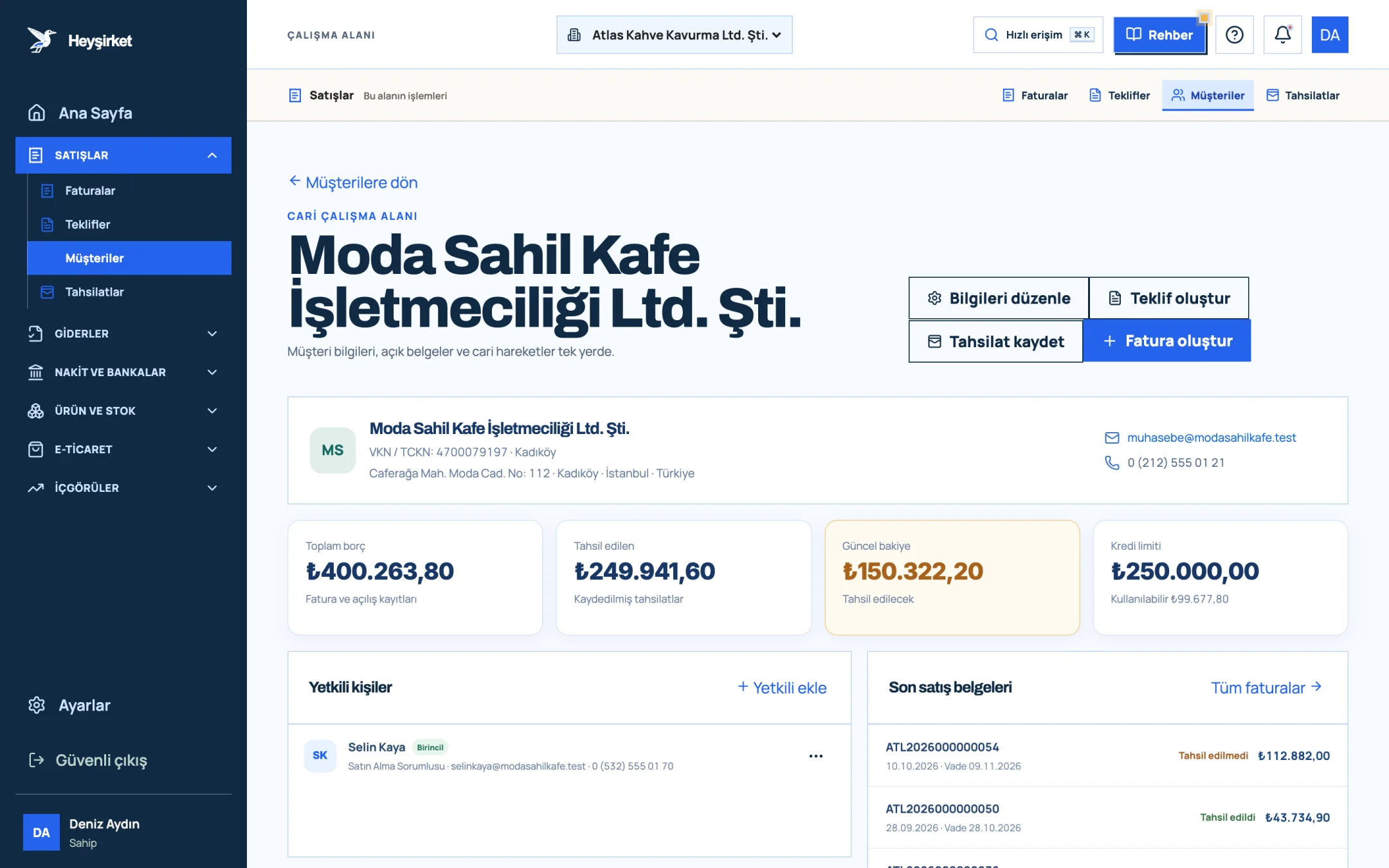
Cari çalışma alanı, tek bir müşteriye ait kimlik bilgilerini, bakiye göstergelerini ve belge geçmişini bir araya getiren müşteri sayfasıdır. Müşteriler ekranında bir kartın altındaki Detayı aç bağlantısıyla açılır; başlığın üstünde “CARİ ÇALIŞMA ALANI” yazar.
 1234
- 1Hızlı işlemler (Fatura oluştur, Tahsilat kaydet)
- 2Güncel bakiye
- 3Kredi limiti
- 4Son satış belgeleri
Dört gösterge
| Gösterge | Anlamı | Alt yazı |
|---|---|---|
| Toplam borç | Müşteriye kesilen faturalar ve açılış bakiyesinin toplamı | Fatura ve açılış kayıtları |
| Tahsil edilen | Bu müşteriden kaydedilmiş tahsilatların toplamı | Kaydedilmiş tahsilatlar |
| Güncel bakiye | Toplam borç eksi tahsil edilen; müşterinin size kalan borcu | Tahsil edilecek / Açık bakiye yok |
| Kredi limiti | Karta tanımlı risk tavanı | Kullanılabilir tutar veya varsayılan vade |
Dört panel
- Yetkili kişiler: Müşteri tarafında konuştuğunuz kişiler; Yetkili ekle ile yenisini eklersiniz, birincil kişi “Birincil” etiketiyle görünür.
- Son satış belgeleri: Müşterinin son faturaları; her satırda numara, tarih, vade, tahsilat durumu (Tahsil edilmedi, Kısmi tahsilat, Tahsil edildi) ve tutar. Tüm faturalar ile fatura listesine geçersiniz.
- Cari hareketler: Fatura, tahsilat ve açılış kayıtlarının son sekizi; her satırda o andaki bakiye yazar.
- Teklif geçmişi: Müşteriye verdiğiniz teklifler, geçerlilik tarihi ve durumuyla. Tüm teklifler ile teklif listesine gidersiniz.
Karta bir not yazdıysanız en altta Müşteri notu paneli de çıkar. Bu alanı “Ödemeleri ayın 5'inde toplu yapar, muhasebeden Ayşe Hanım'ı arayın” gibi tahsilatı kolaylaştıran bilgiler için kullanın; ekibinizden kim açarsa açsın aynı bilgiyi görür.
Kimlik, adres, vade veya limit değiştiğinde sağ üstteki Bilgileri düzenle düğmesi müşteri kartını açar. Aynı pencerede, artık çalışmadığınız bir müşteriyi Pasifleştir ile listeden kaldırabilirsiniz; geçmiş faturalar ve tahsilatlar silinmez. Peki bu ekranda günlük iş nasıl yapılır?
Bölüm 2 · UygulamaAdım adım: bir müşterinin cari durumunu inceleyip işlem yapmak
Cari çalışma alanında tipik akış, bakiyeyi okumak, ekstreyi kontrol etmek ve gerekiyorsa tahsilat ya da yeni belgeyi aynı sayfadan başlatmaktır.
Adım adım cari çalışma alanı
- 1
Müşterinin sayfasını açın
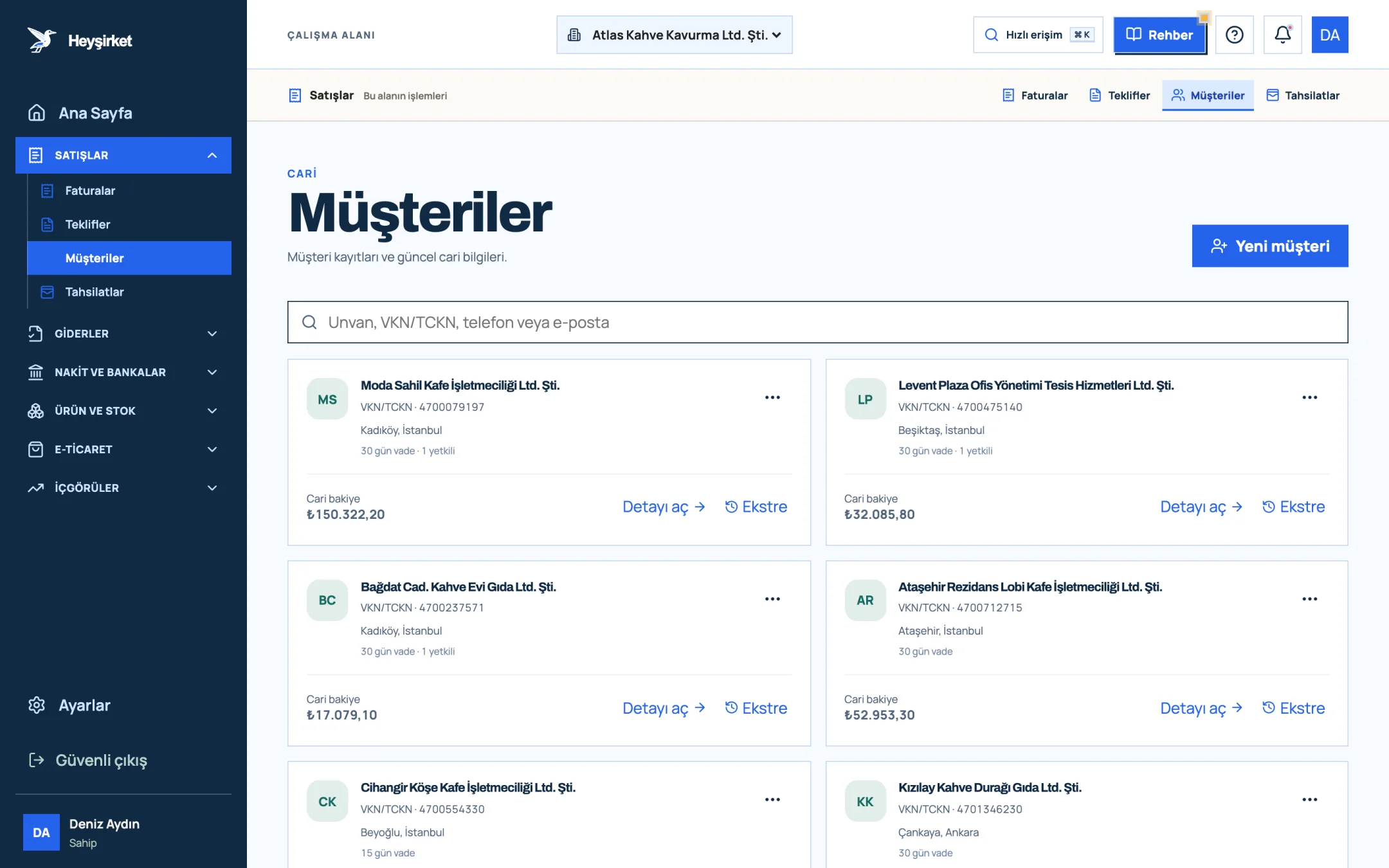
Müşteriler ekranında arama kutusuna “Kuzguncuk” yazın ve kartın altındaki Detayı aç bağlantısına tıklayın.
 1234
- 2
Güncel bakiyeyi okuyun
Güncel bakiye kutusuna bakın. Tutar sıfırdan büyükse alt yazıda “Tahsil edilecek” yazar ve kutu vurgulanır. Kredi limiti kutusunda kalan kullanılabilir tutarı da görürsünüz.
1234 - 3
Hangi faturanın açık olduğunu bulun
Son satış belgeleri panelinde durumu Tahsil edilmedi veya Kısmi tahsilat olan satırlara bakın. Satıra tıklarsanız fatura detayı açılır; kalan tutar ve tahsilat geçmişi orada.
1234 - 4
Ekstreyi açın
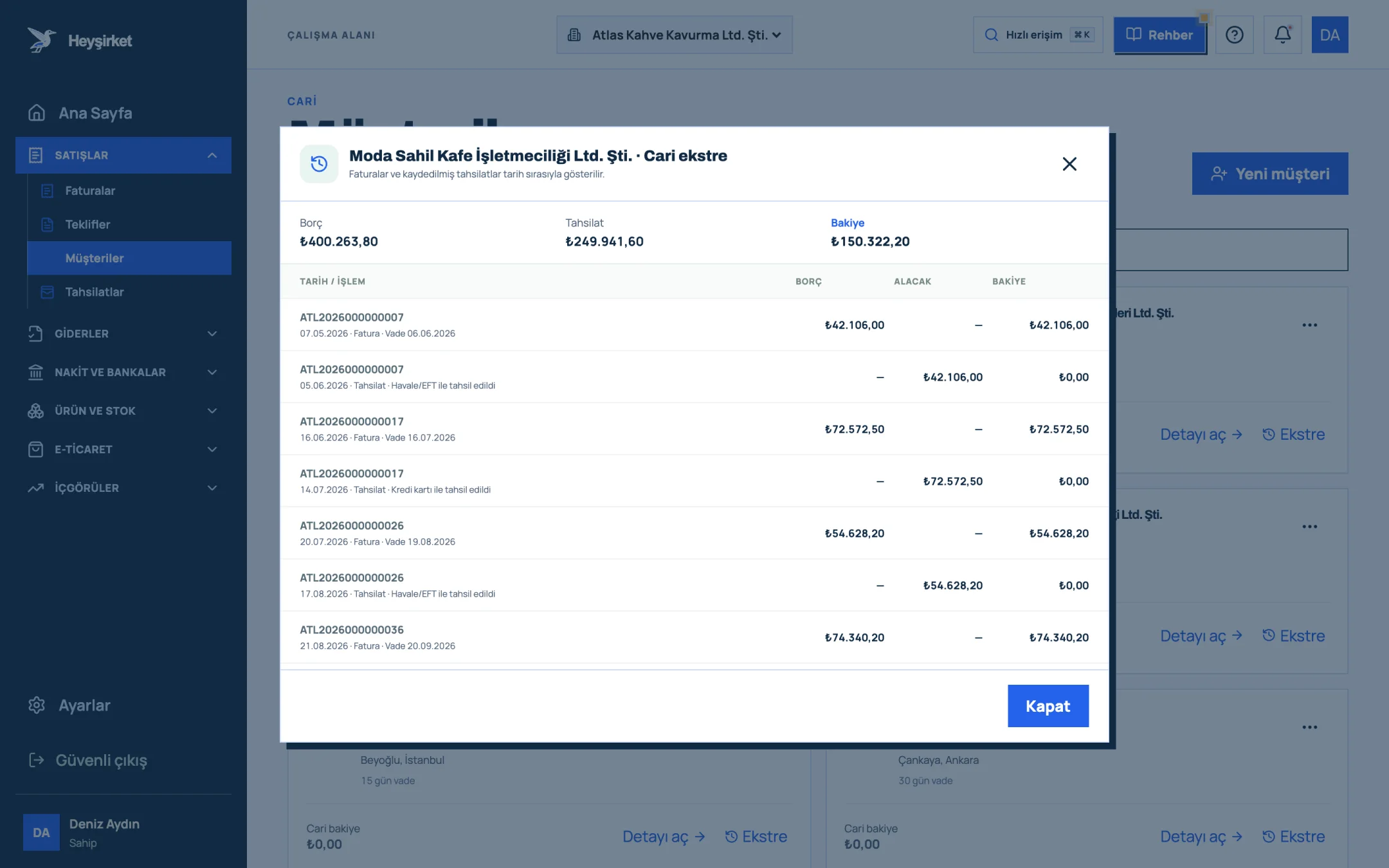
Tüm hareket dökümü için Müşteriler ekranında kartın altındaki Ekstre bağlantısını kullanın. Pencerede Tarih / işlem, Borç, Alacak ve Bakiye sütunları ile en üstte Borç, Tahsilat ve Bakiye toplamları yer alır.
 12
- 5
Tahsilatı kaydedin
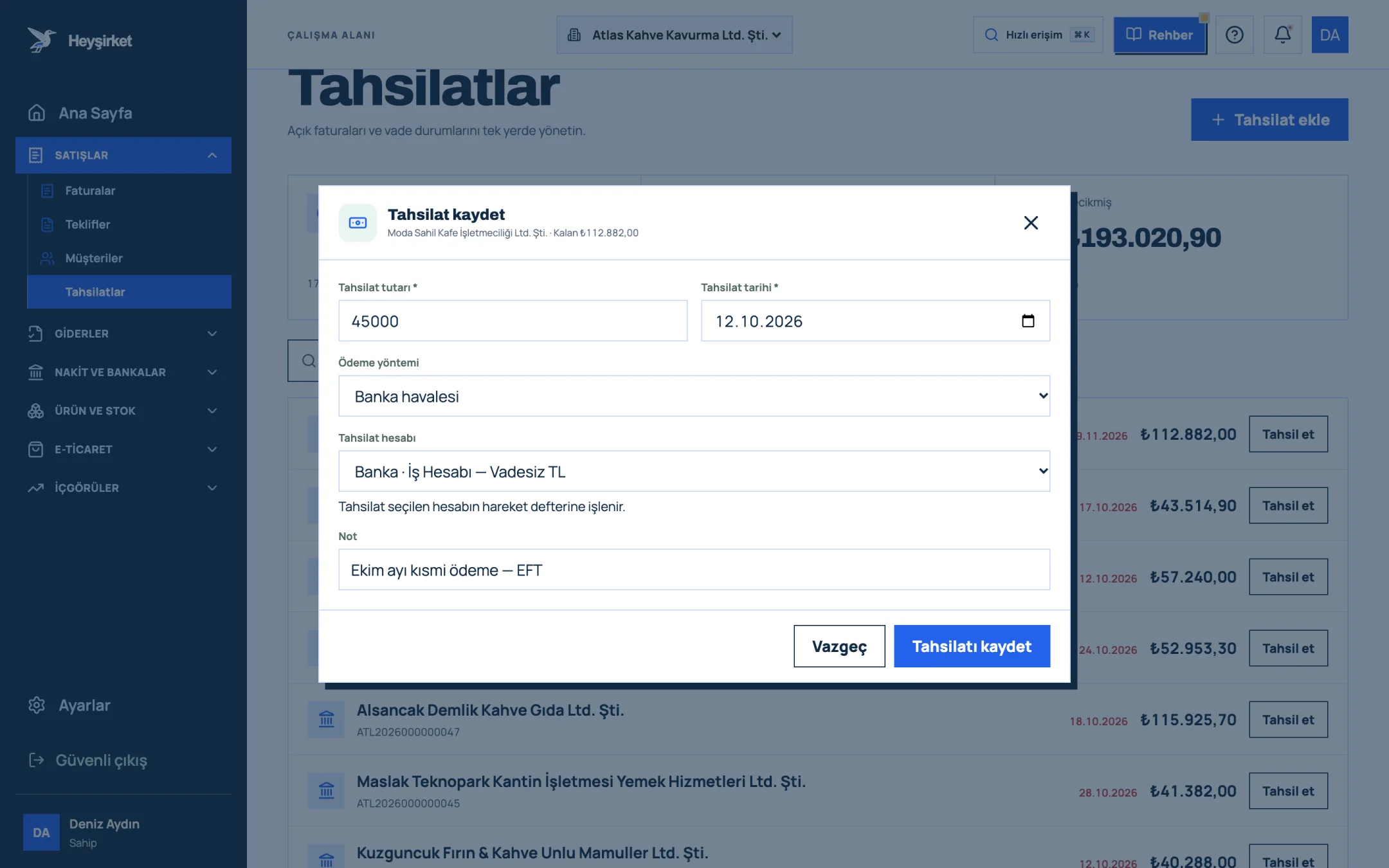
Ödeme geldiyse Tahsilat kaydet düğmesine basın, Açık fatura seçin penceresinde faturayı seçip Devam et deyin, ardından tutar, tarih ve hesabı girip Tahsilatı kaydet ile bitirin. Ayrıntılar tahsilat rehberinde.
 1234
- 6
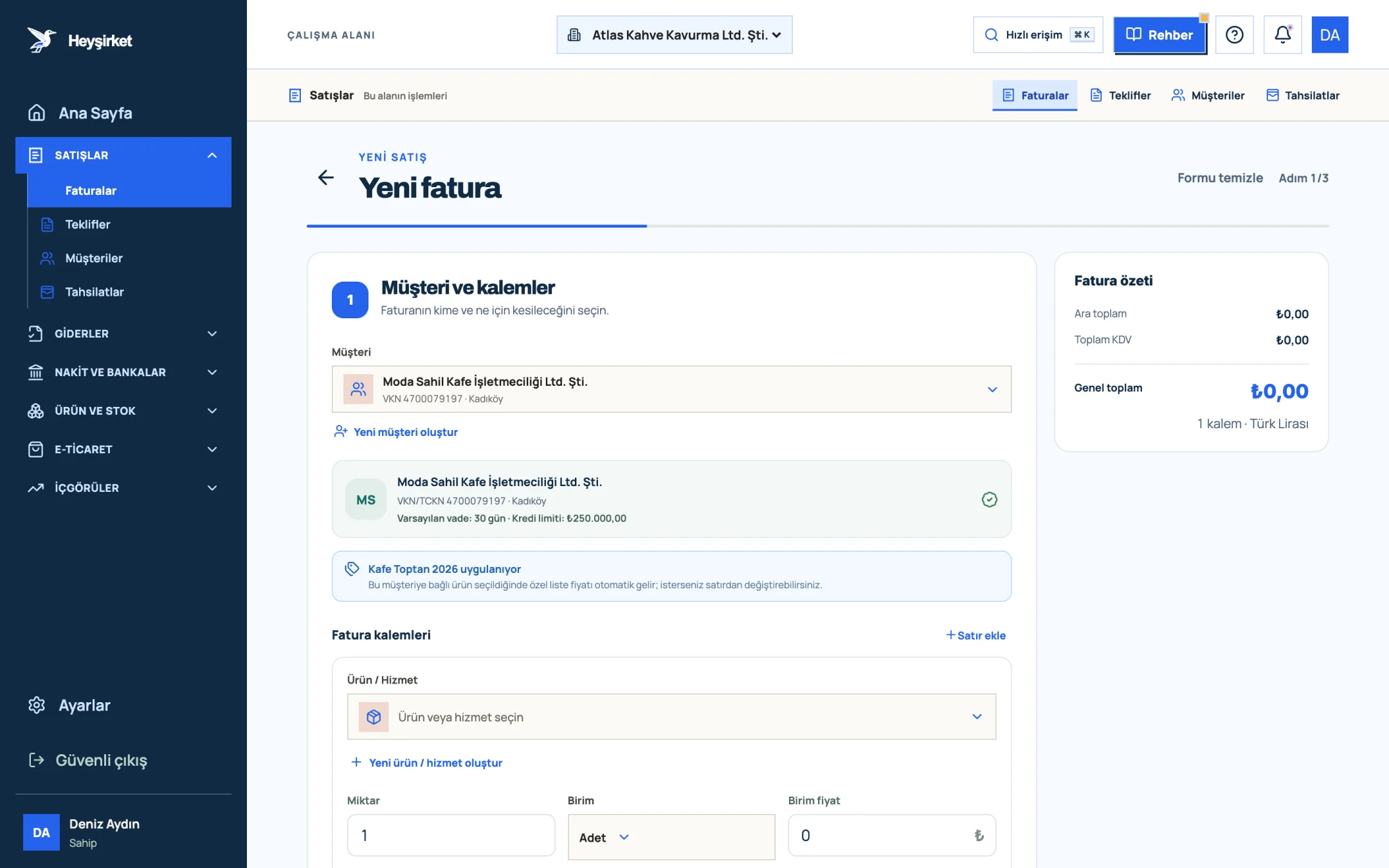
Yeni teklif veya fatura başlatın
Yeni sipariş için Teklif oluştur ya da doğrudan Fatura oluştur düğmesine basın. İki durumda da müşteri önceden seçili gelir; vade, karttaki varsayılan vadeye göre dolar.
 123
Bölüm 3 · Know-howİşin mantığı: cari hesap nasıl okunur?
Cari hesap, bir müşteriyle aranızdaki borç-alacak ilişkisinin tarih sırasıyla tutulan defteridir. Satış faturası müşterinin borcunu artırır (borç tarafı), tahsilat azaltır (alacak tarafı); aradaki fark güncel bakiyedir.
- Açılış bakiyesi (eski programdan)
- 12.000,00 TL
- 3 Eylül faturası
- + 28.800,00 TL
- 10 Eylül havale tahsilatı
- − 20.000,00 TL
- 24 Eylül faturası
- + 14.400,00 TL
- Güncel bakiye
- 35.200,00 TL
Toplam borç 55.200 TL, tahsil edilen 20.000 TL. Ekstredeki her satırın Bakiye sütunu bu hesabı adım adım yürütür.
Veri aktarımıyla eski programınızdan gelen geçmiş bakiye ekstrede “Açılış bakiyesi” satırı olarak en başta durur; sonraki hareketler onun üzerine eklenir. Bu sayede geçiş ayında bile cari kopmadan devam eder.
Ekstre aynı zamanda dönem sonunda müşterinizle bakiye teyidi yapmanın temelidir. Farklar çıktığında ne yapacağınızı cari hesap mutabakatı yazısında adım adım anlattık.
Cari çalışma alanına nasıl ulaşırım?
Müşteriler ekranında ilgili müşterinin kartındaki Detayı aç bağlantısına tıklayın. Sayfadan çıkmak için üstteki Müşterilere dön bağlantısını kullanın.
Ekstre ile Cari hareketler paneli arasındaki fark nedir?
Cari hareketler paneli son sekiz hareketi gösterir. Müşteriler ekranındaki Ekstre penceresi ise tüm hareketleri Borç, Alacak ve Bakiye sütunlarıyla, vade tarihi ve notlarıyla birlikte listeler.
Kredi limiti dolu bir müşteriye fatura kesebilir miyim?
Açık bakiye ile yeni faturanın tahsil edilmemiş tutarı limiti aşıyorsa fatura kesilmez ve kullanılabilir limit gösterilir. Limiti Bilgileri düzenle ile güncelleyebilirsiniz.
Bir yetkili kişiyi nasıl kaldırırım?
Yetkili kişiler panelinde kişinin yanındaki üç nokta düğmesine tıklayın ve açılan pencerede Kaldır düğmesini kullanın.