Gider yönetimi · 9 dk okuma · Güncellendi:
Stok takibi: Excel'den stok takip programına ne zaman ve nasıl geçilir?
Çoğu işletme stoğunu bir Excel dosyasıyla tutmaya başlar ve bu bir süre gayet iyi çalışır. Bu yazı Excel'de düzgün bir stok tablosu kurmayı, tablonun yetmediği anı tanımayı ve programa sorunsuz geçmeyi anlatıyor.
Kısaca
- Excel'de stok takibi için ürün listesi ve hareket listesi olmak üzere iki sayfa yeterlidir; kalan stok, girişlerin toplamından çıkışların toplamı düşülerek formülle hesaplanır.
- Excel genellikle birden fazla kişi aynı dosyaya yazdığında, birden fazla depo olduğunda, satış faturası stoğu kendiliğinden düşmediğinde ve sayım farkının nedeni bulunamadığında yetersiz kalır.
- Stok takip programına geçerken önce ürün kodlarını temizleyin, ürünleri içe aktarın, depoları açın, açılış stoğunu tek seferde girin ve geçiş gününden sonra Excel'e yazmayı bırakın.
- Heyşirket'te stok takibi ön muhasebenin parçasıdır ve Profesyonel pakette (699,99 TL/ay, KDV dahil) dahildir; ücretsiz Başlangıç paketinde ön muhasebe ve stok yoktur.
- Heyşirket'te stoklu ürün faturaya eklendiğinde stok seçilen çıkış deposundan kendiliğinden düşer; minimum stoğun altına inen ürünler için uyarı görünür.
Dükkân açıldığında ürün sayısı azdır, her şey akılda durur. Sonra bir Excel dosyası açılır: ürün adı, adet. Bir yıl sonra dosyanın adı "stok_son_GUNCEL_v3.xlsx" olur, iki kişi farklı kopyalara yazar ve rafta 12 görünen ürün aslında bitmiştir. Stok takibi her işletmede bir noktada bu soruna gelir.
Bu yazı iki şey yapıyor. Önce Excel'de doğru kurulmuş bir stok tablosunun nasıl görünmesi gerektiğini anlatıyor, çünkü birçok işletme için bir süre bu yeterlidir. Sonra Excel'in yetmediği işaretleri ve bir stok takip programına geçişin adımlarını sırayla veriyor. Sayım, minimum stok ve maliyet yöntemleri gibi temel kavramları ise stok yönetimi temelleri yazısında ayrıca anlattık.
Bölüm 1 · Excel Stok takibi Excel'de nasıl yapılır?
En sık yapılan hata, tek bir sayfada ürünün yanına "kalan" sütunu açıp her satışta bu sayıyı elle değiştirmektir. Bu yöntemde neyin neden değiştiği kaybolur. Doğru kurulum iki sayfadır: biri ürünleri, diğeri hareketleri tutar. Kalan stok elle yazılmaz, hesaplanır.
| Sütun | Örnek | Not |
|---|---|---|
| Ürün kodu | KHV-ESP-1000 | Benzersiz olmalı; hareketler bu kodla bağlanır |
| Ürün adı | Espresso harmanı 1 kg | Faturada görünen ad |
| Birim | Adet | Kg, lt, paket gibi |
| Minimum stok | 10 | Bu sayının altına inince sipariş verilir |
| Kalan | Formül | Hareketlerden hesaplanır, elle yazılmaz |
| Sütun | Örnek | Not |
|---|---|---|
| Tarih | 14.10.2026 | Hareketin günü |
| Ürün kodu | KHV-ESP-1000 | Listeden seçilsin, elle yazılmasın |
| Tür | Giriş / Çıkış | Açılır listeyle iki seçenek |
| Miktar | 24 | Her zaman pozitif sayı |
| Belge | Fatura veya irsaliye no | Farkın nedenini bulmak için |
| Açıklama | Tedarikçi teslimatı, numune, kırılma | Satış dışı çıkışlarda zorunlu |
| Giriş toplamı | =ÇOKETOPLA(Hareketler!D:D;Hareketler!B:B;A2;Hareketler!C:C;"Giriş") |
|---|---|
| Çıkış toplamı | =ÇOKETOPLA(Hareketler!D:D;Hareketler!B:B;A2;Hareketler!C:C;"Çıkış") |
| Kalan | Giriş toplamı − Çıkış toplamı |
| Minimum stok uyarısı | =EĞER(Kalan<=D2;"Sipariş ver";"") |
Örnekte Ürünler sayfasında A sütunu ürün kodu, D sütunu minimum stok; Hareketler sayfasında B ürün kodu, C tür, D miktardır. İngilizce Excel'de ÇOKETOPLA yerine SUMIFS, EĞER yerine IF, noktalı virgül yerine virgül kullanılır.
Bölüm 2 · İşaretler Excel stok takibi ne zaman yetmez?
Excel kötü bir araç değildir; stok için tasarlanmamış bir araçtır. Aşağıdaki işaretlerden ikisi ya da daha fazlası sizde varsa, tablo artık işinizi taşımıyor demektir:
Programa geçme zamanı geldi mi?
- Dosyaya birden fazla kişi yazıyor ve kimin neyi değiştirdiği bilinmiyor.
- Birden fazla depo, dükkân ya da araç var; hangi üründen nerede kaç tane olduğu karışıyor.
- Satış faturası kesiliyor ama stok ayrıca elle düşülüyor; biri unutulunca rakamlar kayıyor.
- Sayımda çıkan farkın nedeni bulunamıyor; fark elle "düzeltilip" geçiliyor.
- Müşteriye söz verilen ama gönderilmeyen mal, satılabilir stok gibi görünüyor.
- Minimum stoğun altına inen ürün, raf boşalınca fark ediliyor.
- Mali müşavir ay sonunda stok listesini istediğinde dosyayı hazırlamak yarım gün sürüyor.
Bu işaretlerin ortak noktası şudur: stok rakamı satışla, satın almayla ve sayımla aynı yerde değil. Bir stok takip programının asıl değeri, bu üç işi tek kayda bağlamasıdır.
Bölüm 3 · Fark Stok takip programı Excel'den farklı olarak ne yapar?
| İş | Excel | Stok takip programı |
|---|---|---|
| Satışta stok düşmesi | Elle ayrı satır | Fatura kesilince seçilen depodan kendiliğinden |
| Birden fazla depo | Sütun ya da sayfa çoğaltma | Her depo ayrı, depolar arası transfer kayıtlı |
| Sayım farkı | Rakam elle değiştirilir | Beklenen, sayılan ve fark ayrı saklanır |
| Söz verilen mal | Takip edilmez | Rezerve edilir, satılabilir stoktan düşer |
| Geçmiş | Silinebilir, üzerine yazılabilir | Hareket silinmez, düzeltme ters kayıtla yapılır |
| Kullanıcılar | Kopyalar ve çakışmalar | Herkes aynı kayıtta, yetkiyle |
Bölüm 4 · Geçiş Excel'den stok takip programına geçiş adımları
Geçişin en zor kısmı program değil, veridir. Excel'deki dağınıklık programa taşınırsa programda da dağınık kalır. Aşağıdaki sırayı izleyin:
Adım adım: Excel'den programa
Ürün listesini temizleyin
Aynı ürünün iki farklı adla yazıldığı satırları birleştirin, her ürüne benzersiz bir kod verin. Birleştirilmiş hücreleri, ara toplamları ve renkli başlıkları silin; ilk satır sütun adı, altı yalnız veri olsun.
Ürünleri içe aktarın
Heyşirket'te Ayarlar › Veri geçişi ekranındaki Veri geçiş merkezinde dosyanızı XLSX ya da CSV olarak yükleyin, kayıt türü olarak Ürün / hizmetler seçip sütunları eşleştirin. Ayrıntılar veri içe aktarma rehberinde.
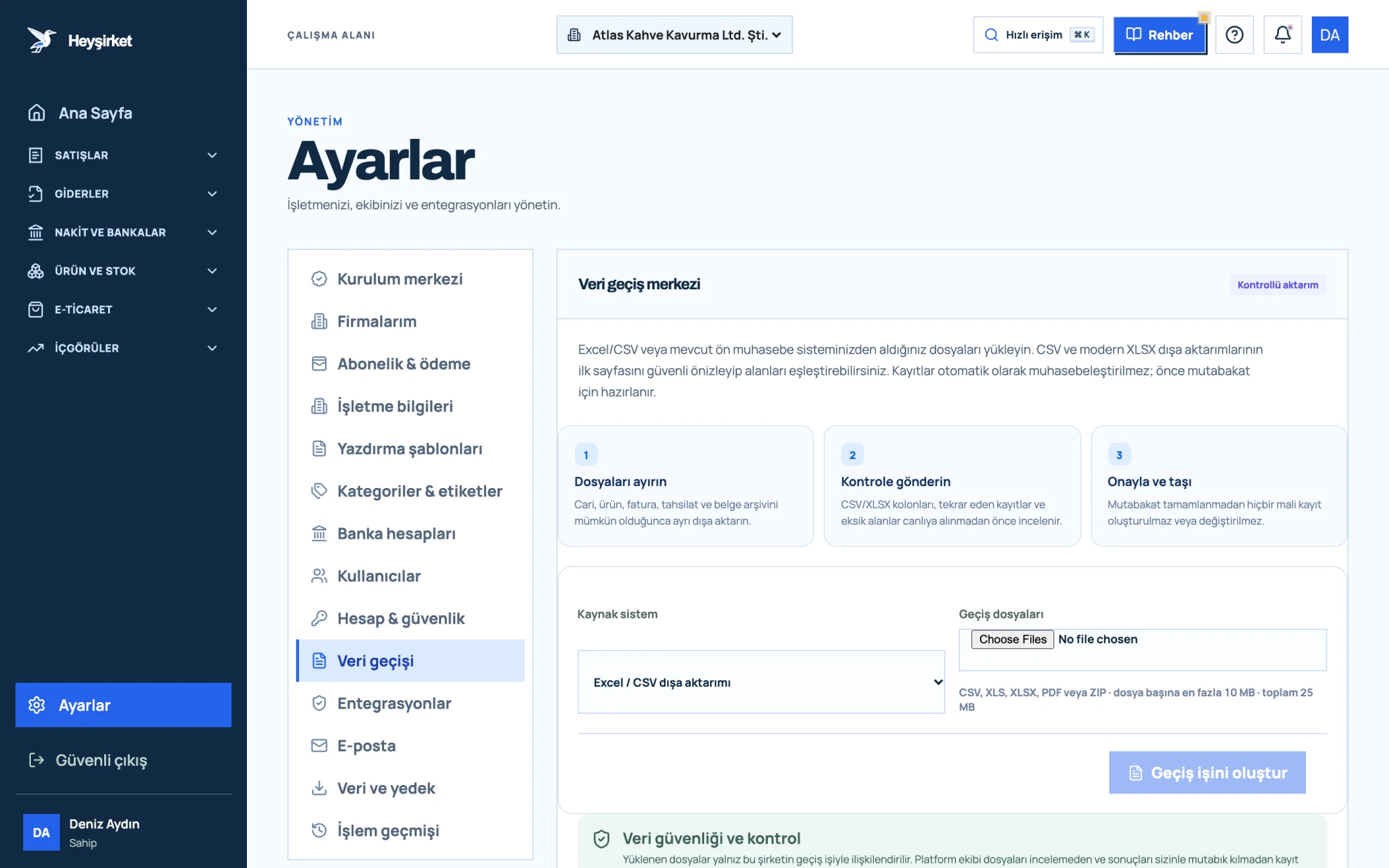
Ürünleri içe aktarın - 1. Veri geçişi sekmesi
- 2. Üç adımlı geçiş süreci
- 3. Kaynak sistem seçimi
- 4. Geçiş işini oluştur
Stok takibini açın
Fiziksel mallarda ürün kartındaki Stok takibi yap kutusunu işaretleyin ve Minimum stok değerini yazın. Hizmetlerde bu kutuyu açmayın.
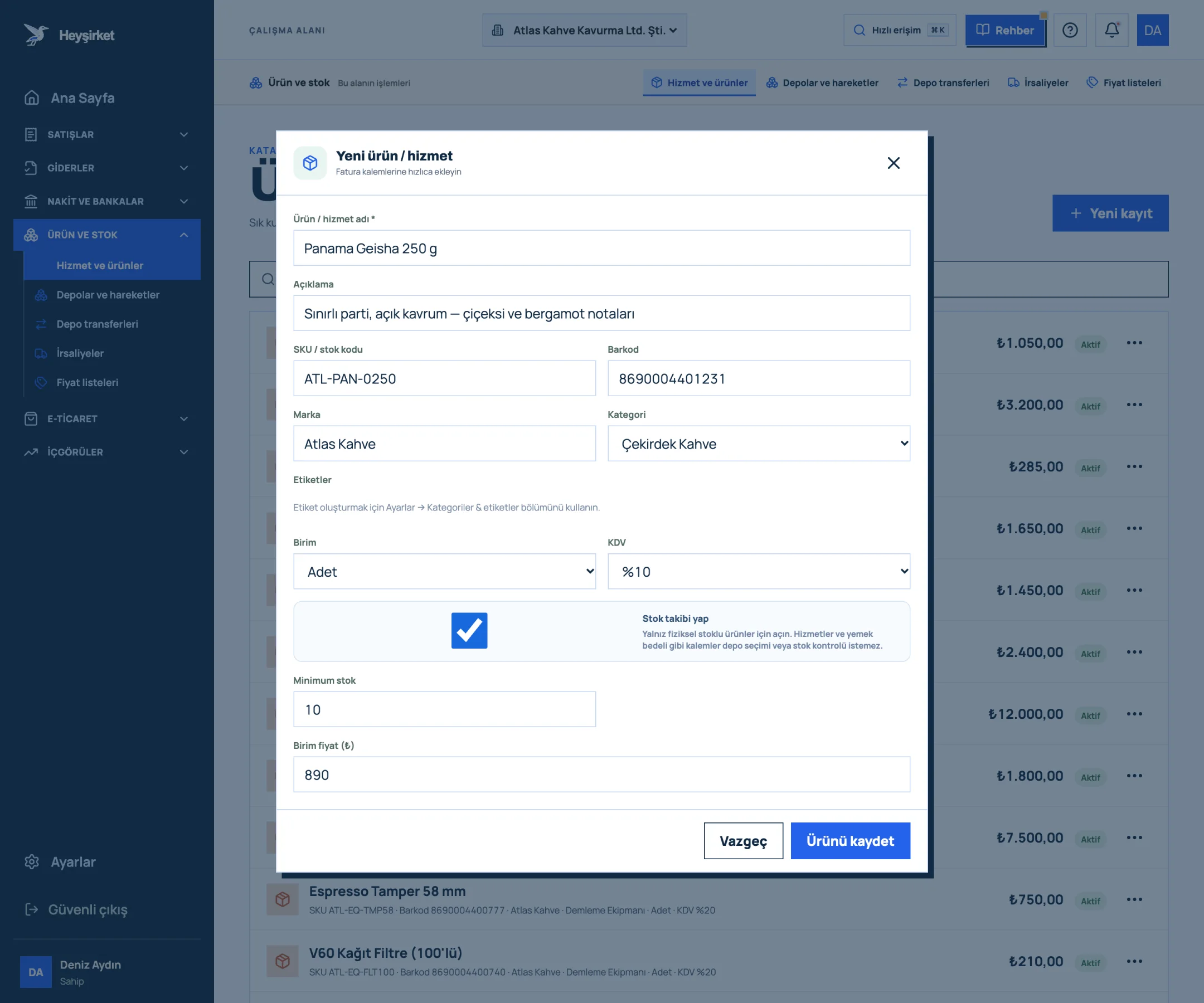
Stok takibini açın - 1. Ürün / hizmet adı
- 2. SKU ve barkod
- 3. Kategori seçimi
- 4. Stok takibi yap seçeneği
- 5. Ürünü kaydet
Depoları açın
Stok ve depolar sekmesinde Depo ekle ile her depo, dükkân ya da araç için bir kayıt açın.
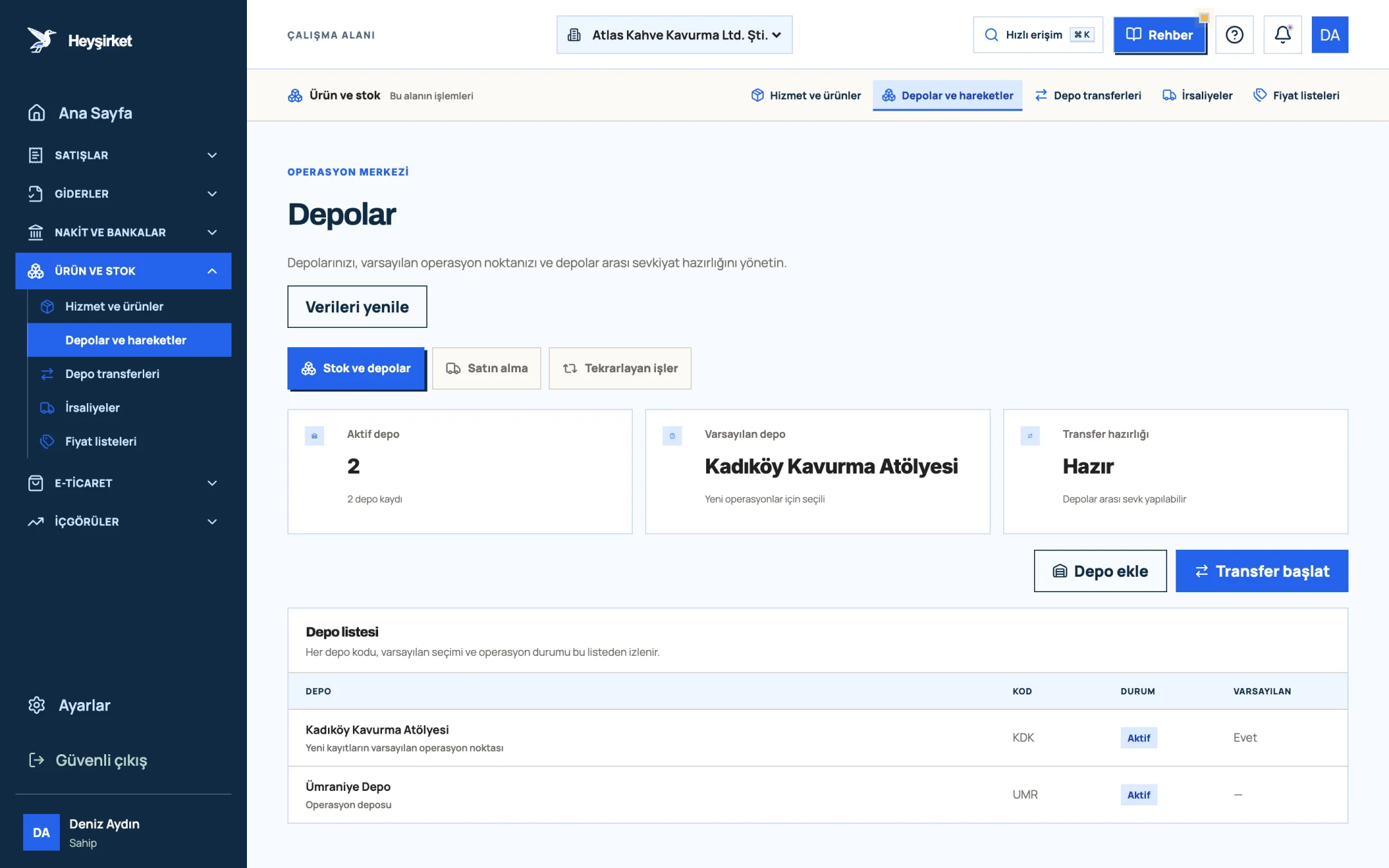
Depoları açın - 1. Depo ekle
- 2. Transfer başlat
- 3. Varsayılan depo
- 4. Depo listesi
Açılış stoğunu girin
Geçiş gününde rafı sayın ve her ürün için Stok hareketi ekle ile Giriş türünde açılış miktarını kaydedin. İçe aktarma ürünleri taşır, stok miktarını taşımaz; bu yüzden açılış stoğu bu adımda girilir.
Excel'i kapatın
Geçiş gününden sonra Excel'e hareket yazmayı bırakın, dosyayı yalnız okunur arşiv olarak saklayın. İki yerde tutulan stok, hiçbir yerde tutulmayan stok demektir.
Bölüm 5 · İlk ay Geçişten sonraki ilk ayda nelere dikkat edilir?
Program kurulduktan sonraki ilk dört hafta alışkanlıkların oturduğu dönemdir. Bu dönemde birkaç kuralı herkesle paylaşmak, rakamların baştan güvenilir olmasını sağlar.
- Her mal girişi aynı gün kaydedilsin: Tedarikçiden gelen mal rafa konmadan önce sisteme girilsin; akşama bırakılan kayıt çoğu zaman unutulur.
- Satış dışı çıkışlar nedeniyle yazılsın: Numune, kırılma ve iç kullanım için açıklamasız hareket girilmesin.
- İlk hafta sonunda küçük bir sayım yapın: En çok satan on ürünü sayın; fark varsa nedenini hemen bulmak, ay sonunu bekleyip yüzlerce kaydı taramaktan kolaydır.
- Yetkileri ayırın: Kim fatura kesiyor, kim mal kabul ediyor, kim sayım yapıyor, net olsun. Herkesin her şeyi değiştirebildiği bir düzende Excel'deki sorunlar programda da sürer.
- Ay sonunda tam sayım: İlk ayın sonunda bütün depoyu sayın ve farkları kapatın. Sonraki ayları bu temiz başlangıç taşır.
Bölüm 6 · Uygulama Heyşirket'te stok takibi nasıl çalışır?
Heyşirket'te stok takibi şirket panelinizdeki ön muhasebenin parçasıdır. Depolar ve hareketler Stok ve depolar sekmesinde toplanır. Üstteki sayaçlar günlük kontrol içindir: Satılabilir stok, Aktif depo ve Stok eşiği uyarısı. Uyarı sayacı sıfır değilse minimum stoğun altına inen ürünleri sipariş etme zamanı gelmiştir.
- Fatura stoğu düşer: Stoklu bir ürünü faturaya eklediğinizde fatura ekranı Çıkış deposu ister ve stok o depodan kendiliğinden düşer; ayrıca hareket girmezsiniz.
- Satış dışı çıkışlar: Numune, kırılma ya da iç kullanım için Çıkış hareketi girersiniz.
- Rezerve: Müşteriye söz verip henüz göndermediğiniz mal Rezerve ile satılabilir stoktan düşer, vazgeçilirse serbest bırakılır.
- Stok sayımı: Sayılan miktarı girersiniz; farklar "Sayım düzeltmesi" hareketine dönüşür, beklenen ve sayılan miktar ayrı saklanır.
- Depo transferi ve irsaliye: Depolar arası aktarım ve sevk irsaliyesi aynı panelden yapılır.
Ekranda adım adım anlatım: Depo ve stok hareketleri rehberi. Ürün kartını doğru kurmak için ürün ve hizmet ekleme rehberine bakın.
Bölüm 7 · Paketler Heyşirket'te stok takip programı ücretsiz mi?
Açık söyleyelim: hayır. Heyşirket'in ücretsiz Başlangıç paketi web sitesi, alan adıyla e-posta ve temel SEO içerir; ön muhasebe ve stok takibi bu pakette yoktur. Stok takibi ön muhasebeyle birlikte Profesyonel, Premium ve Özel paketlerde ayrı abonelik olmadan dahildir.
| Paket | Stok takibi | Fiyat |
|---|---|---|
| Başlangıç | Yok | Ücretsiz |
| Profesyonel | Ürün kartı, depolar, hareketler, sayım, transfer, irsaliye, fatura ile stok düşümü | 699,99 TL/ay veya 6.999,90 TL/yıl |
| Premium | Profesyonel'deki her şey, sınırlar sınırsız | 14.999 TL/ay veya 149.990 TL/yıl |
Profesyonel pakette ön muhasebenin yanında web sitesi, mağaza ve pazaryeri bağlantıları da bulunur. Pazaryerinde satıyorsanız pazaryeri entegrasyonu sayfasına, stok modülünün tüm özelliklerine stok yönetimi sayfasından bakabilirsiniz. Paketlerin tamamı fiyatlandırma sayfasında.
Excel ile stok takibi yapılır mı?
Evet. Ürünler ve hareketler için iki ayrı sayfa açıp kalan stoğu girişlerin toplamından çıkışların toplamını düşen bir formülle hesaplarsanız, tek kişilik ve tek depolu bir işletmede Excel uzun süre iş görür. Birden fazla kişi, depo ya da fatura bağlantısı gerektiğinde yetersiz kalır.
Ücretsiz stok takip programı var mı?
Excel ya da benzeri tablo programları ücretsiz bir yöntemdir. Ücretsiz stok programlarının çoğu ürün sayısını, kullanıcı sayısını ya da fatura bağlantısını sınırlar. Heyşirket'in ücretsiz Başlangıç paketinde stok takibi yoktur; stok ve ön muhasebe Profesyonel pakette dahildir.
Excel'deki ürünlerimi programa aktarabilir miyim?
Evet. Heyşirket'te Veri geçiş merkezinde XLSX ya da CSV dosyanızı yükleyip ürün ve hizmetleri sütun eşleştirmesiyle aktarırsınız. Stok miktarları aktarılmaz; açılış stoğunu geçiş gününde Giriş hareketiyle girersiniz.
Fatura kesince stok kendiliğinden düşer mi?
Evet. Stok takibi açık bir ürün faturaya eklendiğinde fatura ekranı çıkış deposunu sorar ve stok o depodan kendiliğinden düşer. Aynı satış için ayrıca çıkış hareketi girmemelisiniz.
Stok sayımındaki farkı nasıl düzeltirim?
Rakamı elle değiştirmek yerine stok sayımı yapın. Sayılan miktarı girdiğinizde fark Sayım düzeltmesi hareketi olarak kaydedilir; beklenen, sayılan ve fark miktarı ayrı saklandığı için sonradan nedeni araştırılabilir.
Depolarınızı kurun İlk deponuzu açın, ürünlerinizin açılış stoğunu girin ve Excel'e son kez veda edin. Stok ve depoları aç
Henüz şirket paneliniz yoksa ücretsiz başlayabilir, ön muhasebe için Profesyonel'e istediğiniz zaman geçebilirsiniz.
Yazar: Heyşirket Editör Ekibi