E-ticaret · 5 dk okuma · Güncellendi:
E-ticaret siparişleri: tüm kanalların siparişini tek listede izleyin
Trendyol'dan, kendi mağazanızdan ya da Shopify'dan gelen siparişler aynı listede. Bu rehber siparişleri içe almayı, okumayı ve onaylamayı anlatır.
Kısaca
- Siparişler sekmesi, bağlı tüm kanallardan içe alınan siparişleri kanal, müşteri, tarih, teslimat, fatura durumu ve tutarla tek tabloda gösterir.
- Siparişler, Bağlantılar ekranındaki kanal kartında bulunan Siparişleri al düğmesiyle içe alınır; aynı sipariş ikinci kez alındığında kopya oluşmaz, kayıt güncellenir.
- Bir siparişi onaylamak onu Kargoya hazır durumuna taşır ve fatura durumunu Hazır yapar.
- Fatura durumu Hazır olsa da mali belge otomatik kesilmez; satış faturası Faturalar ekranından düzenlenir.
Pazartesi sabahı Atlas Kahve'nin hafta sonu satışları üç ayrı yerde bekliyor: Trendyol'da, WooCommerce mağazasında ve Shopify'daki yurt dışı vitrininde. Siparişler ekranı bu üç listeyi tek tabloya indirir.
Burada siparişi bulur, ayrıntısını okur ve onaylarsınız. Kargo ve belge adımları da buradan başlar.
Bölüm 1 · Tur Siparişler ekranında neler var?
Siparişler ekranı, bağlı satış kanallarınızdan içe alınan tüm siparişlerin listelendiği çalışma alanıdır. Sol menüde E-ticaret altındaki Siparişler ile açılır.
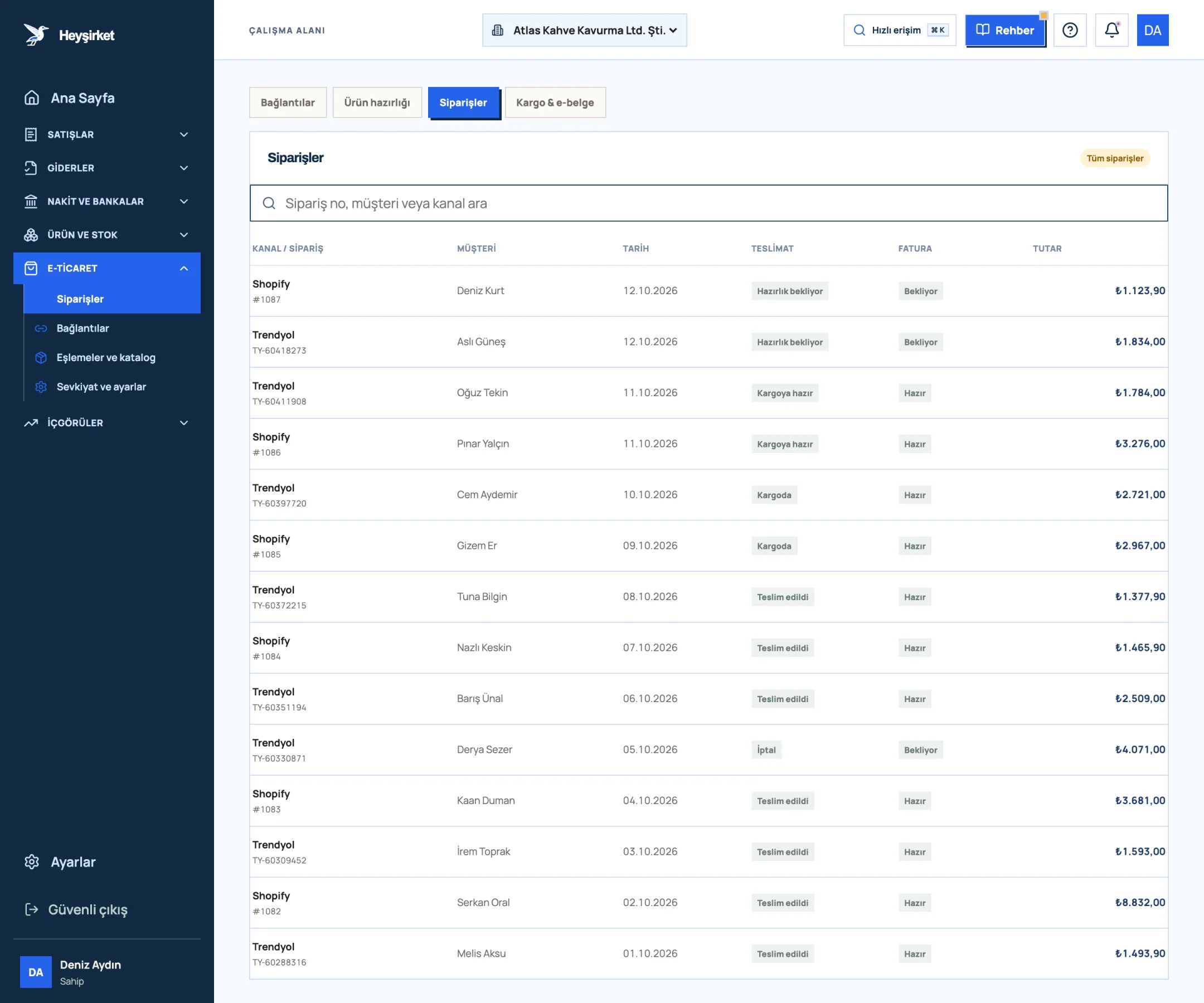
- 1. E-ticaret sekmeleri
- 2. Sipariş arama
- 3. Yeni gelen Shopify siparişi
- 4. Kargoya hazır Trendyol siparişi
- Özet kutuları: Yeni sipariş, Kargoya hazır, Fatura bekleyen ve Etkin bağlantı. Etkin bağlantı kutusunun altında doğrulama bekleyen bağlantı sayısı da yazar.
- Sekmeler: Bağlantılar, Ürün hazırlığı, Siparişler ve Kargo & e-belge.
- Arama kutusu: sipariş numarası, müşteri adı veya kanal adıyla arar.
- Tablo sütunları: Kanal / sipariş, Müşteri, Tarih, Teslimat, Fatura ve Tutar.
- Sayfalama: her sayfada 50 sipariş; Önceki ve Sonraki ile gezinilir.
Bölüm 2 · İçe alma Siparişler Heyşirket'e nasıl gelir?
Siparişler, Bağlantılar ekranındaki kanal kartında bulunan Siparişleri al düğmesiyle içe alınır. Bu düğme; bağlantısı Etkin olan ve kurulumda Siparişleri al seçeneği açık bırakılan Trendyol, WooCommerce ve Shopify kartlarında görünür.
| Kanal | Okunan siparişler |
|---|---|
| Trendyol | Son 30 günde güncellenen en fazla 50 sipariş paketi |
| WooCommerce | En yeni 50 sipariş |
| Shopify | En yeni 50 sipariş |
İşlem bitince ekranda kaç siparişin kontrol edildiği, kaçının yeni, kaçının güncellenmiş olduğu yazar ve sizi otomatik olarak Siparişler sekmesine taşır. Aynı sipariş ikinci kez alındığında kopya oluşmaz; mevcut kayıt kanaldaki son hâliyle güncellenir.
Bölüm 3 · Uygulama Adım adım: bir siparişi işleyin
Adım adım sipariş işleme
Siparişleri içe alın
Bağlantılar sekmesinde kanal kartındaki Siparişleri al düğmesine basın. İşlem bitince Siparişler sekmesine geçersiniz.
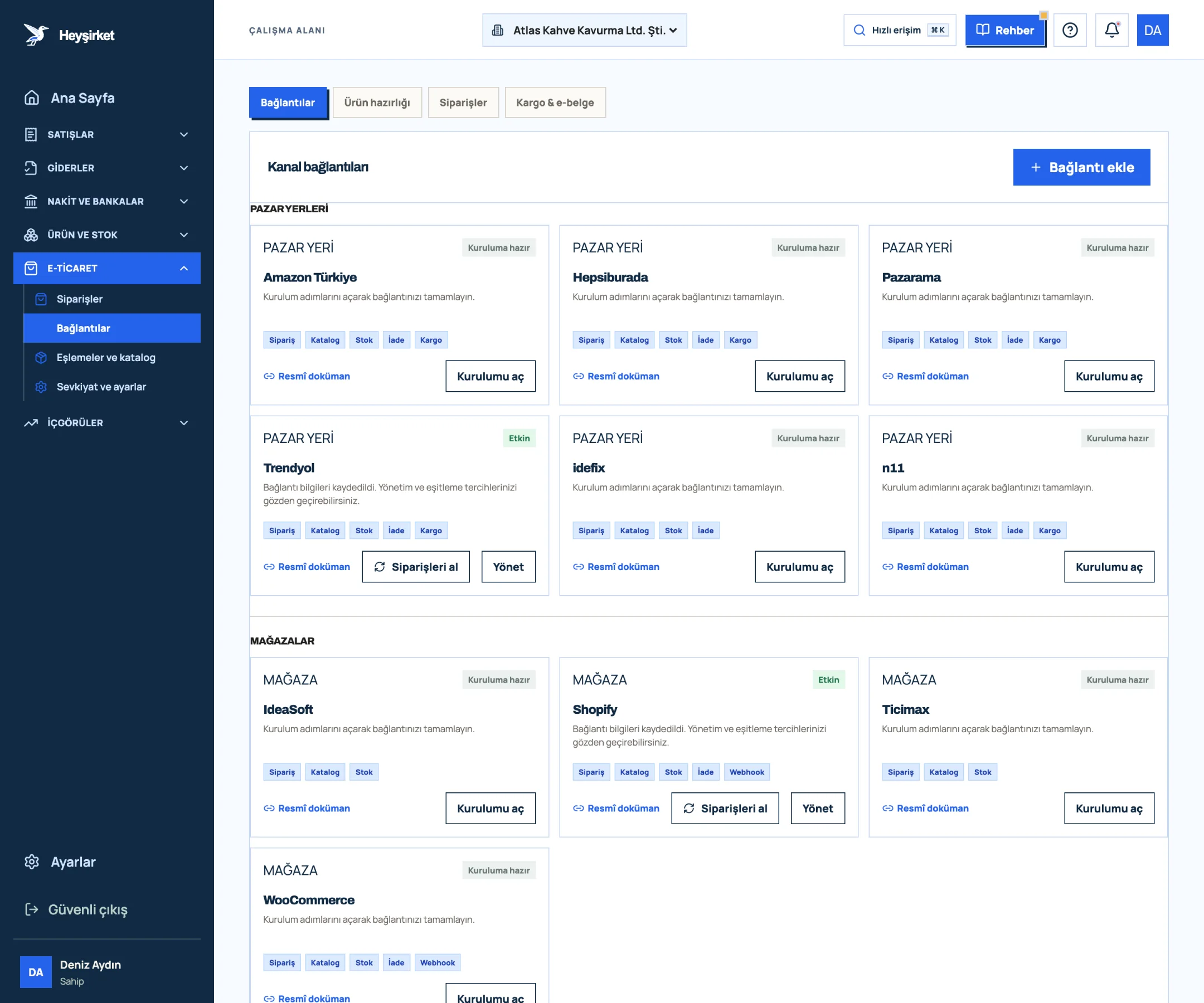
Siparişleri içe alın - 1. Bağlantı ekle
- 2. Etkin Trendyol bağlantısı
- 3. Siparişleri al düğmesi
- 4. Etkin Shopify mağazası
Siparişi bulun
Arama kutusuna sipariş numarasını, müşteri adını ya da kanal adını yazın. Örneğin Moda yazarak Moda Sahil Kafe'nin siparişini süzebilirsiniz.
Siparişi bulun - 1. E-ticaret sekmeleri
- 2. Sipariş arama
- 3. Yeni gelen Shopify siparişi
- 4. Kargoya hazır Trendyol siparişi
Ayrıntıyı açın
Satıra tıklayın. Açılan pencerenin üstünde Sipariş durumu, Teslimat, Fatura durumu ve Genel toplam yer alır.
Müşteri, adres ve tutarı kontrol edin
Müşteri, Teslimat adresi ve Tutar özeti bölümlerini okuyun. Tutar özeti Ara toplam, Kargo, varsa İndirim ve Toplam satırlarını gösterir; Ürünler bölümünde her satırın stok kodu ve adedi yazar.
Siparişi onaylayın
Durum Yeni veya Onay bekliyor ise Siparişi onayla düğmesine basın. Sipariş Kargoya hazır olur ve fatura durumu Hazır'a geçer.
Faturayı düzenleyin
Fatura durumu Hazır olan sipariş için satış faturasını Faturalar ekranından Yeni fatura ile kesin. Ayrıntılar Fatura nasıl kesilir? rehberinde.
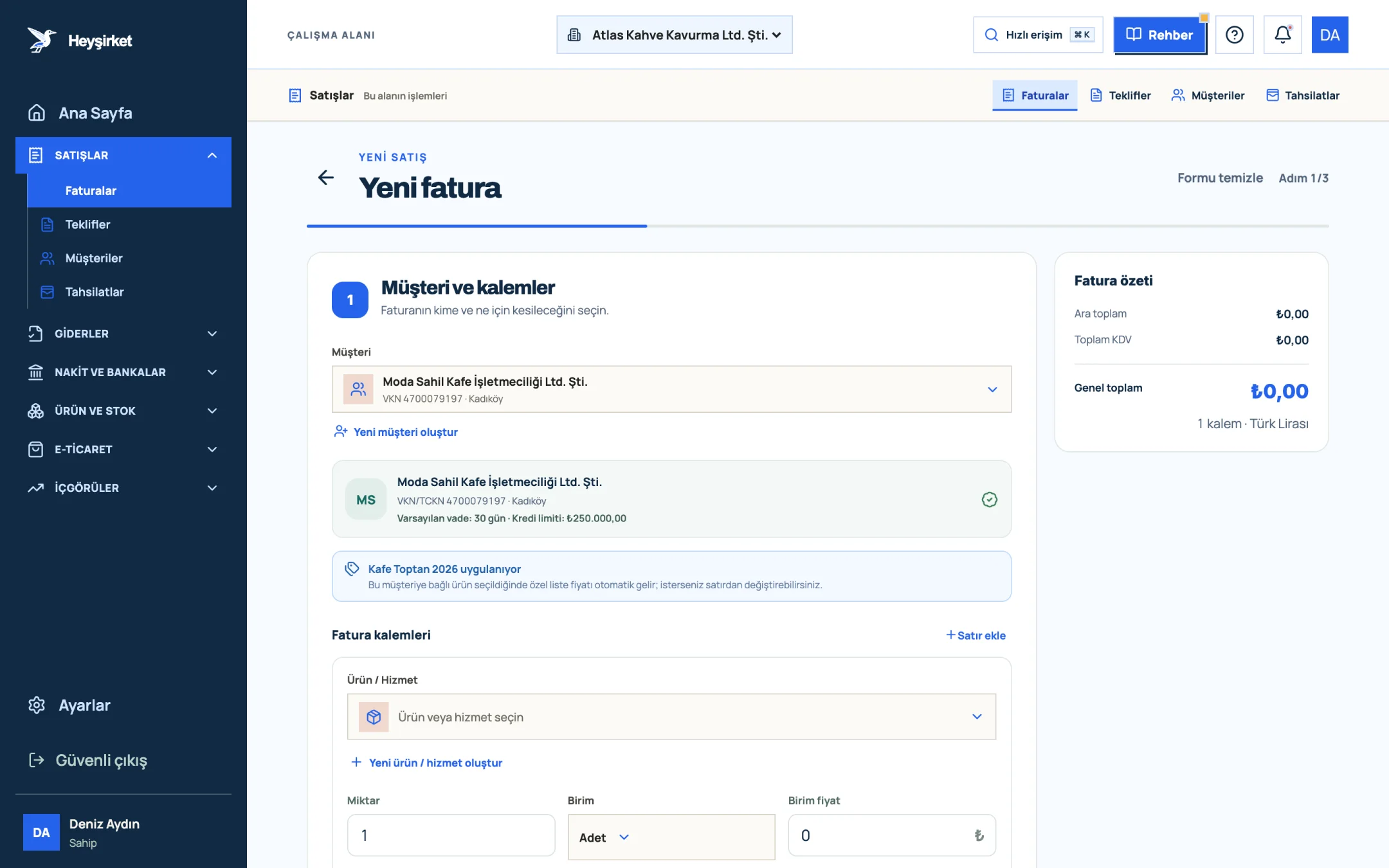
Faturayı düzenleyin - 1. Seçilen müşteri
- 2. Müşteri kartı özeti (VKN, vade, kredi limiti)
- 3. Müşteriye bağlı fiyat listesi bilgisi
Bölüm 4 · Sözlük Sipariş durumları ne anlama gelir?
Sipariş durumu, siparişin satış sürecinde nerede olduğunu gösteren etikettir. Kanaldan gelen durum, içe alırken Heyşirket'in sade etiketlerine çevrilir.
| Etiket | Anlamı | Sıradaki adım |
|---|---|---|
| Yeni / Onay bekliyor | Sipariş geldi, henüz kontrol edilmedi | Siparişi onayla |
| Onaylandı | Sipariş kabul edildi | Kargo hazırlığı |
| Kargoya hazır | Paket hazır, takip numarası bekleniyor | Kargo bilgisi ekle |
| Kargoda | Takip numarası kaydedildi | Teslimatı tamamla |
| Tamamlandı / Teslim edildi | Süreç kapandı | Tahsilat ve mutabakat |
| İptal | Kanalda iptal veya iade edildi | Varsa belgeyi düzeltin |
Kargo ve teslimat adımları ayrı bir kuyrukta toplanır. Onu bir sonraki rehberde, Sevkiyat ayarları içinde anlattık.
Bölüm 5 · Arka plan İşin mantığı: sipariş ile fatura neden ayrı?
Sipariş bir taahhüttür, fatura ise vergisel bir belgedir. İptal edilen bir siparişin faturası kesilmişse iptal veya iade süreci gerekir; bu da ek iş ve KDV düzeltmesi demektir.
Bu yüzden Heyşirket siparişi önce onaya, sonra faturaya taşır. Önce kontrol edersiniz, sonra belge kesersiniz. Pazaryerinin komisyon ve kargo kesintilerini nasıl kaydedeceğinizi Pazaryeri satıcıları için muhasebe yazısında bulabilirsiniz.
Siparişleri kimler onaylayabilir?
Siparişi onayla, Kargo bilgisi ekle ve Teslimatı tamamla düğmeleri yalnız yönetici yetkisine sahip kullanıcılara görünür. Diğer kullanıcılar siparişleri ve ayrıntılarını görüntüleyebilir.
Siparişleri al düğmesi neden görünmüyor?
Düğme yalnızca Trendyol, WooCommerce ve Shopify kartlarında, bağlantı Etkin ise ve kurulumda Siparişleri al seçeneği açıksa görünür. Kartı Yönet ile açıp seçeneği kontrol edin.
Aynı siparişi iki kez alırsam çift kayıt olur mu?
Hayır. Sipariş, kanaldaki kimliğiyle eşleştirilir; ikinci alımda yeni kayıt açılmaz, mevcut kayıt güncellenir.
Kanalda iptal edilen sipariş Heyşirket'te ne olur?
Bir sonraki içe almada siparişin durumu İptal olarak güncellenir. Fatura kestiyseniz iptal veya iade belgesini ayrıca düzenlemeniz gerekir.
Siparişlerinizi açın Bağlı kanallarınızdaki siparişleri tek listede görün, kontrol edin ve onaylayın. Siparişleri aç
Yazar: Heyşirket Editör Ekibi