E-ticaret · 6 dk okuma · Güncellendi:
Pazaryeri ve mağaza bağlantısı: Trendyol, WooCommerce ve Shopify'ı güvenle bağlayın
Siparişlerinizi elle kopyalamak yerine kanalınızı bir kez bağlayın. Bu rehber, dört adımlı kurulum sihirbazını ve anahtarlarınızın nasıl korunduğunu anlatır.
Kısaca
- Bağlantılar, E-ticaret merkezinin ilk sekmesidir; sipariş, ürün ve kargo ekranları en az bir pazar yeri veya mağaza bağlantısı etkinleşince açılır.
- Kurulum sihirbazı dört adımdan oluşur: Hazırlık, Erişim bilgileri, Doğrula ve Etkinleştir.
- Trendyol, WooCommerce ve Shopify için bağlantı otomatik doğrulanır; diğer kanallarda bilgiler kaydedilir ve bağlantı Doğrulama bekliyor durumunda kalır.
- Doğrulama yalnızca okuma yapan tek bir istekle çalışır; kanaldaki ürün, fiyat veya siparişiniz değişmez.
- Erişim anahtarları şifrelenerek saklanır ve bağlantıyı yalnız yönetici yetkisine sahip kullanıcılar kurabilir.
Atlas Kahve Kavurma, kahve değirmenlerini ve çekirdeklerini hem Trendyol'da hem de kendi WooCommerce mağazasında satıyor. Her sabah iki panelden sipariş kopyalamak yerine, iki kanalı Heyşirket'e bir kez bağlamaya karar verdi.
Bağlantılar ekranı tam bunun için var. Burada bir kanalı kurar, erişim bilgisini doğrular ve sipariş akışını açarsınız. Sonraki tüm e-ticaret ekranları bu adımdan sonra açılır.
Bölüm 1 · Tur Bağlantılar ekranında neler var?
Bağlantılar ekranı, firmanızın bağlayabileceği tüm satış ve kargo kanallarını tek listede gösteren kurulum merkezidir. Sol menüde E-ticaret altındaki Bağlantılar ile açılır; sayfanın başlığı E-ticaret merkezidir.
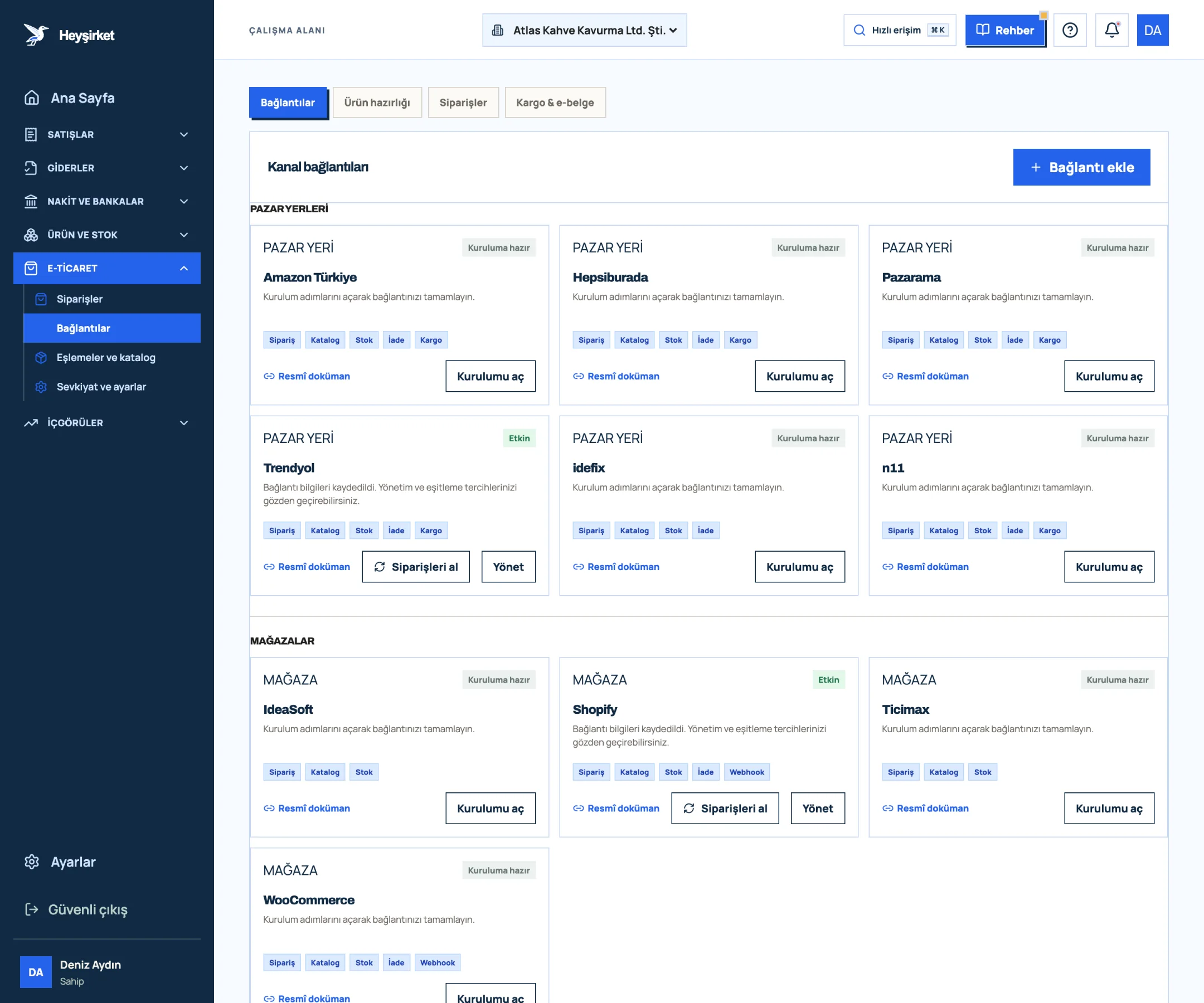
- 1. Bağlantı ekle
- 2. Etkin Trendyol bağlantısı
- 3. Siparişleri al düğmesi
- 4. Etkin Shopify mağazası
Ekranın üstündeki hazırlık şeridi size sıradaki adımı söyler. Hiç bağlantı yoksa Önce satış kanalınızı bağlayın yazar ve yöneticiler için Bağlantı kur düğmesi görünür.
| Grup | Kanal | Otomatik doğrulama |
|---|---|---|
| Pazar yerleri | Trendyol | Var |
| Pazar yerleri | Hepsiburada, n11, Pazarama, idefix | Henüz yok, bilgiler kaydedilir |
| Pazar yerleri | Amazon Türkiye | Yetkili uygulama (OAuth) onayı gerekir |
| Mağazalar | WooCommerce, Shopify | Var |
| Mağazalar | Ticimax, IdeaSoft | Henüz yok, bilgiler kaydedilir |
| Kargo kanalları | Kargonomi, Sürat Kargo | Henüz yok, bilgiler kaydedilir |
Her kartın üzerindeki durum etiketi şu değerlerden birini alır: Kuruluma hazır, Taslak, Doğrulama bekliyor, Etkin, Doğrulanamadı veya Duraklatıldı. Kartın altındaki Resmî doküman bağlantısı sizi sağlayıcının kendi geliştirici sayfasına götürür.
Peki anahtarları nereden bulacaksınız? Önce kanal kanal bakalım.
Bölüm 2 · Hazırlık API anahtarı nereden alınır?
API anahtarı, satış kanalınızın Heyşirket gibi bir yazılıma mağazanız adına veri okuma izni vermek için ürettiği kullanıcı adı ve parola çiftidir. Her kanal bunu kendi panelinde üretir; Heyşirket sizin ana panel şifrenizi hiçbir zaman istemez.
- Trendyol: Satıcı Paneli'nde Hesap Bilgilerim > Entegrasyon Bilgileri alanında satıcı numaranızı (Satıcı ID) ve iki anahtarı görürsünüz. Formda bunlar Bağlantı anahtarı ve Bağlantı gizli anahtarı olarak istenir.
- WooCommerce: WordPress yönetim panelinde WooCommerce ayarlarındaki REST API bölümünden okuma yetkili bir anahtar oluşturun. Formda Tüketici anahtarı, Tüketici gizli anahtarı ve HTTPS mağaza adresi istenir.
- Shopify: Shopify yönetiminde mağazanız için bir uygulama erişimi yapılandırın ve sipariş okuma iznini verin. Formda .myshopify.com mağaza adresi ve Bağlantı anahtarı istenir.
- Amazon Türkiye: Anahtar yapıştırma yerine Seller Central üzerinden yetkili uygulama onayı gerekir; platform onayı tamamlanmadan bağlantı canlıya alınmaz.
Bölüm 3 · Kurulum Adım adım: ilk kanalınızı bağlayın
Adım adım pazaryeri bağlantısı
Kanalı seçin
Sağ üstteki Bağlantı ekle düğmesine basın. Açılan Satış kanalını seçin penceresinde kanalınızı seçin; kartın üzerindeki Kurulumu aç düğmesi de aynı sihirbazı açar.
Kanalı seçin - 1. Bağlantı ekle
- 2. Etkin Trendyol bağlantısı
- 3. Siparişleri al düğmesi
- 4. Etkin Shopify mağazası
Hazırlık adımını okuyun
Sihirbazın ilk adımı Hazırlık, kanalınıza özel 3 maddelik kurulum yolunu gösterir. Resmî sağlayıcı dokümanını aç ile kanalın kendi sayfasına geçebilirsiniz. Hazırsanız Bilgileri girdim düğmesine basın.
Erişim bilgilerini girin
Erişim bilgileri adımında Satıcı / mağaza kimliği, gerekiyorsa mağaza adresi ve iki anahtar alanını doldurun. Sipariş bildirimi için sağlayıcınız bir gizli anahtar verdiyse Webhook gizli anahtarı (varsa) alanına ekleyin.
Kapsamı seçin
Etkinleştirilecek kapsam bölümünde Siparişleri al varsayılan olarak işaretlidir. İsterseniz Kataloğu eşleştir, Stok eşitle ve Fatura önerisi oluştur seçeneklerini de açın; sonuncusu mali belge kesmez.
Taslağı kaydedin ya da doğrulamaya geçin
Bilgileri sonra tamamlayacaksanız Taslağı kaydet deyin; kart Taslak durumuna geçer. Devam etmek için Doğrulamaya geç düğmesine basın.
Bağlantıyı doğrulayın
Doğrula adımında Bağlantıyı doğrula düğmesine basın. Otomatik doğrulaması olmayan kanallarda bu düğme İncelemeye gönder adını taşır ve bağlantı Doğrulama bekliyor durumunda kalır.
Etkinleştirin ve ürün hazırlığına geçin
Doğrulama başarılıysa Bağlantı etkin kartı görünür ve kanal kartı Etkin olur. Ürün hazırlığına geç ile bir sonraki ekrana, yani ürün eşleştirmeye geçin.
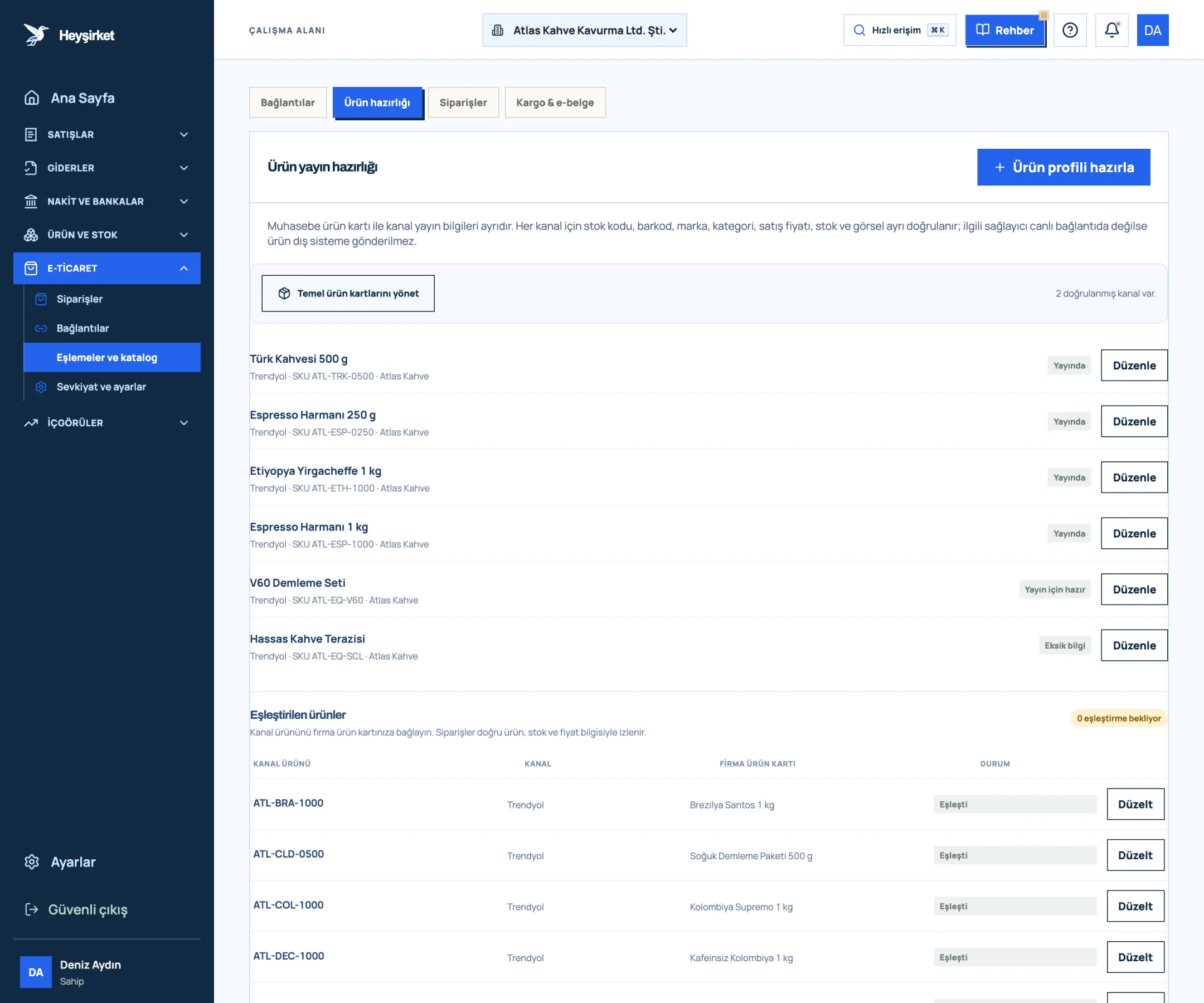
Etkinleştirin ve ürün hazırlığına geçin - 1. Ürün profili hazırla
- 2. Yayında olan ürün profili
- 3. Eksik bilgili profil
- 4. Eşleştirilen ürünler tablosu
Bölüm 4 · Güvenlik Doğrulama kanalımda bir şeyi değiştirir mi?
Hayır. Doğrulama, kanalınıza yalnızca okuma yapan tek bir istek gönderir ve cevabın başarılı olup olmadığına bakar. Ürün, fiyat, stok ya da sipariş durumunda hiçbir değişiklik yapılmaz.
- Trendyol: son 24 saatin sipariş listesinden tek kayıt istenir.
- WooCommerce: ürün listesinden tek kayıt istenir.
- Shopify: yalnızca mağaza adı ve alan adı sorgulanır.
Anahtarlarınız kaydedilmeden önce şifrelenir. Formu sonradan açtığınızda alanlar boş görünür; yeni anahtar yazmadığınız sürece mevcut anahtar korunur. Her kurulum, doğrulama ve duraklatma işlemi denetim kaydına yazılır.
Bölüm 5 · Arka plan İşin mantığı: neden önce bağlantı?
Pazaryeri satışında muhasebe hatalarının çoğu, siparişin elle kopyalandığı anda doğar: yanlış tutar, unutulan kargo bedeli, iki kez girilen sipariş. Bağlantı bu kopyalamayı ortadan kaldırır; sipariş kanalda nasılsa Heyşirket'e de öyle gelir.
Bu yüzden ekranlar bilinçli olarak sırayla açılır. Önce bağlantı, sonra ürün hazırlığı, en son siparişler ve kargo. Ürünleri eşleştirmeden sipariş işlemek, stok ve kârlılık rakamlarınızı baştan bozar.
Pazaryeri satışının vergi tarafını da unutmayın: komisyon faturaları, kargo kesintileri ve %1 e-ticaret stopajı. Bunları Pazaryeri satıcıları için muhasebe rehberi yazımızda anlattık.
Bağlantıyı kimler kurabilir?
Bağlantı kurma, anahtar girme ve duraklatma yalnız yönetici yetkisine sahip kullanıcılara açıktır. Diğer kullanıcılar kanal kartlarını görür ama Kurulumu aç yerine Yönetici etiketi görür. Rolleri Ekip ve roller rehberinde anlattık.
Hepsiburada veya n11 bağlantım neden Doğrulama bekliyor durumunda?
Bu kanallar için otomatik bağlantı kontrolü henüz kullanıma açılmadı. Bilgileriniz şifreli olarak kaydedilir; kontrol hazır olduğunda bağlantıyı etkinleştirebilirsiniz. Bu sürede sipariş akışı başlatılmaz.
Siparişler ve Kargo & e-belge sekmeleri neden görünmüyor?
Bu sekmeler, en az bir pazar yeri veya mağaza bağlantısı Etkin olduğunda ve firmanızda en az bir ürün kartı, ürün yayın profili ya da ürün eşleştirmesi bulunduğunda açılır. Önce bağlantıyı doğrulayın, ardından ürün eşleştirme adımını tamamlayın.
Anahtarımı değiştirirsem ne olur?
Kanalda yeni anahtar ürettiyseniz Yönet ile sihirbazı açın, yeni anahtarı girin ve yeniden doğrulayın. Alanı boş bırakırsanız eski anahtar korunur.
Kargo kanalı bağlamak zorunlu mu?
Hayır. Sipariş ekranlarının açılması için bir pazar yeri veya mağaza bağlantısı yeterlidir. Kargo takip numarasını siparişin içinden elle de ekleyebilirsiniz; ayrıntılar Sevkiyat ayarları rehberinde.
İlk kanalınızı bağlayın Bağlantılar ekranını açın, kanalınızı seçin ve dört adımlı sihirbazla bağlantıyı doğrulayın. Bağlantıları aç
Yazar: Heyşirket Editör Ekibi