E-ticaret · 5 dk okuma · Güncellendi:
Sevkiyat ve ayarlar: kargo ve belge işlem kuyruğunu yönetin
Onaylanan sipariş paketlenir, kargolanır ve teslim edilir. Bu rehber, her açık siparişi tek kuyrukta bu üç adımdan nasıl geçireceğinizi anlatır.
Kısaca
- Kargo & e-belge sekmesi, tamamlanmamış ve iptal edilmemiş tüm siparişleri Kargo ve belge işlem kuyruğunda toplar.
- Akış üç adımdır: Onayı bekleyen, Kargoya hazır, Teslimat & belge.
- Kargolandı olarak işaretlemek için takip numarası zorunludur; kargo firması ve takip bağlantısı isteğe bağlıdır.
- Teslimatı tamamla düğmesi yalnızca kargoya verilmiş siparişlerde görünür ve siparişi Tamamlandı durumuna taşır.
- Kanal bazındaki sipariş, katalog, stok ve fatura önerisi tercihleri Bağlantılar ekranındaki Yönet penceresinden değiştirilir.
Saat 16.00, kargo aracı 17.00'de gelecek. Atlas Kahve'nin depo sorumlusu hangi paketin hazır, hangisinin takip numarası beklediğini, hangisinin faturası kesilmediğini tek bakışta görmek istiyor.
Kargo & e-belge sekmesi bu bir saat için tasarlandı. Açık siparişlerin hepsi tek kuyrukta, her birinin kargo ve belge durumu yan yana.
Bölüm 1 · Tur Kargo & e-belge ekranında neler var?
Kargo & e-belge ekranı, onay, kargo ve teslimat adımı bekleyen siparişlerin tek listede toplandığı işlem kuyruğudur. Sol menüde E-ticaret altındaki Sevkiyat ve ayarlar ile açılır; panelin başlığı Kargo ve belge işlem kuyruğudur.
- Açık işlem rozeti: sağ üstte kuyruktaki sipariş sayısı, örneğin 12 açık işlem.
- Üç adımlı akış şeridi: 1 Onayı bekleyen, 2 Kargoya hazır, 3 Teslimat & belge.
- Kuyruk satırları: sipariş numarası, kanal, müşteri ve tarih; teslimat durumu; Belge alanında Bekliyor, Hazır veya Tamamlandı; tutar ve Siparişi aç düğmesi.
- Onayı bekleyen — Müşteri ve adres kontrolü
- Kargoya hazır — Taşıyıcı ve takip numarası
- Kargoda — Teslimat bekleniyor
- Tamamlandı — Belge ve tahsilat
Tamamlanan ve iptal edilen siparişler kuyruktan düşer; böylece liste her zaman yalnızca yapılacak işi gösterir. Tüm siparişlerin geçmişi Siparişler sekmesinde kalır.
Bölüm 2 · Uygulama Adım adım: siparişi kargodan teslimata taşıyın
Adım adım sevkiyat
Kuyruktan siparişi açın
Kuyrukta sıradaki siparişin Siparişi aç düğmesine basın. Pencere, siparişin müşteri, adres, ürün ve tutar bilgilerini gösterir.
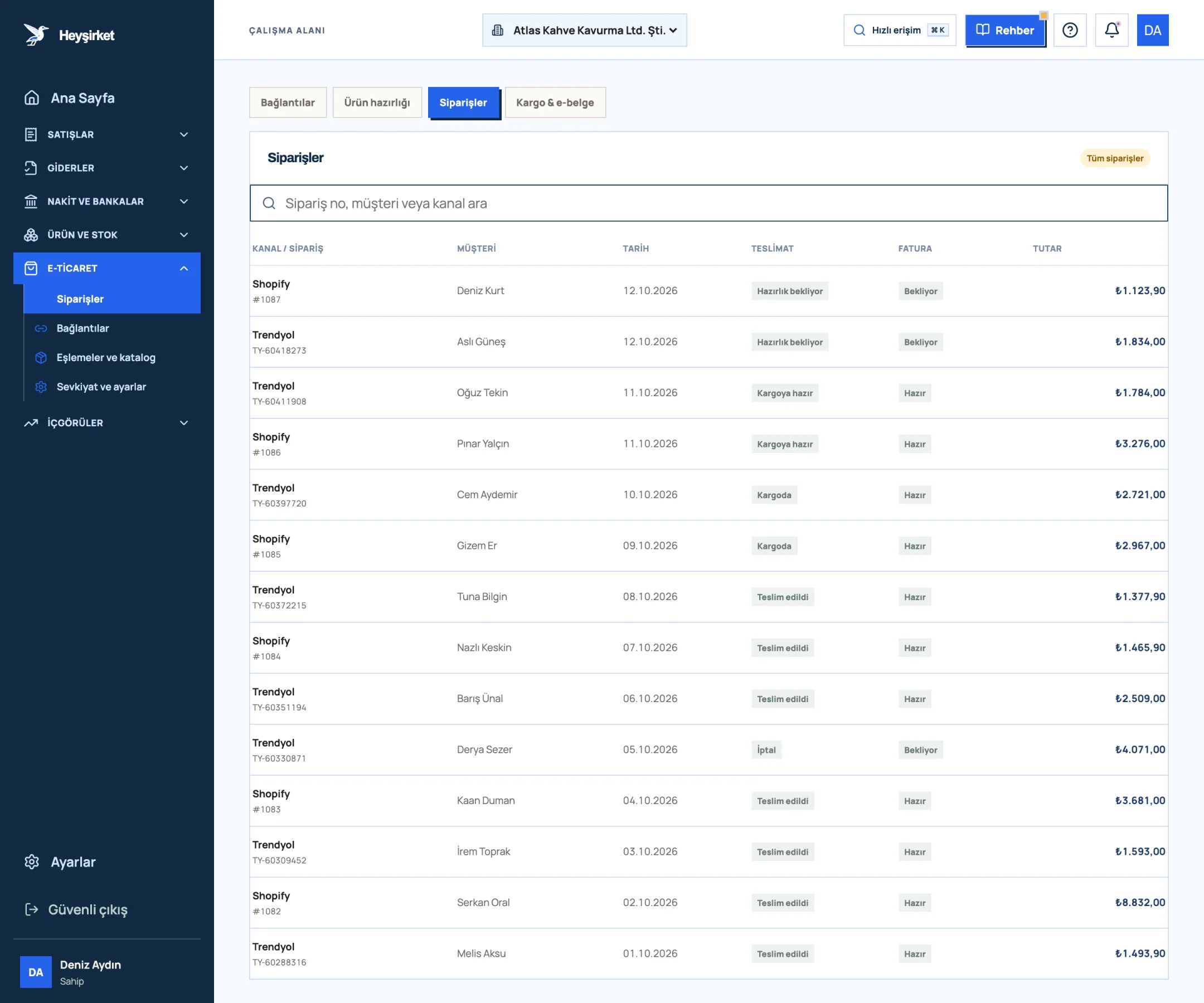
Kuyruktan siparişi açın - 1. E-ticaret sekmeleri
- 2. Sipariş arama
- 3. Yeni gelen Shopify siparişi
- 4. Kargoya hazır Trendyol siparişi
Onay bekleyen siparişi onaylayın
Sipariş durumu Yeni veya Onay bekliyor ise alttaki Siparişi onayla düğmesine basın. Sipariş Kargoya hazır olur, belge durumu Hazır'a geçer.
Kargo bilgisini açın
Kargoya hazır siparişte Kargo bilgisi ekle bölümü görünür. Kargo bilgisi ekle düğmesine basın.
Takip numarasını girin
Kargo firması (örn. Yurtiçi Kargo), Takip numarası * ve isterseniz Takip bağlantısı alanlarını doldurun. Takip numarası boşken kaydetme düğmesi pasif kalır.
Kargolandı olarak kaydedin
Kargolandı olarak kaydet düğmesine basın. Sipariş Kargoda olur ve Kargo hareketi bölümüne firma, takip numarası ve gönderim zamanı eklenir. Takip bağlantısı verdiyseniz Takibi aç ile açabilirsiniz.
Teslimatı tamamlayın
Kargo teslim edildiğinde siparişi yeniden açın ve Teslimatı tamamla düğmesine basın. Sipariş Tamamlandı, teslimat Teslim edildi olur ve kuyruktan düşer.
Bölüm 3 · Ayarlar Kanal ayarlarını nereden değiştiririm?
Kanal ayarları, her bağlantının hangi verileri Heyşirket'e taşıyacağını belirleyen tercihlerdir. Bağlantılar sekmesinde kanal kartındaki Yönet düğmesiyle açılan pencerenin Erişim bilgileri adımında, Etkinleştirilecek kapsam bölümünde bulunur.
| Seçenek | Ne yapar? |
|---|---|
| Siparişleri al | Kanal kartında Siparişleri al düğmesini etkinleştirir; varsayılan olarak açıktır |
| Kataloğu eşleştir | Katalog eşleştirme tercihini kaydeder |
| Stok eşitle | Stok eşitleme tercihini kaydeder |
| Fatura önerisi oluştur | Siparişler için fatura önerisi tercihini kaydeder; mali belge kesmez |
Tercihleri değiştirdikten sonra bağlantıyı yeniden doğrulayın. Kurulumun tamamı Pazaryeri bağlantısı rehberinde anlatılıyor.
Bölüm 4 · Arka plan İşin mantığı: kargo, fatura ve irsaliye
Mal sevkiyatında taşınan malın yanında ya sevk irsaliyesi ya da fatura bulunmalıdır. İnternet satışında e-Arşiv faturanın kâğıt çıktısı malın yanında taşınabilir; B2B satışlarda ise çoğu zaman irsaliye ayrıca düzenlenir.
Takip numarasının bir faydası daha var: müşteri "paketim gelmedi" dediğinde ya da pazaryeri bir kargo kesintisini sorguladığında, hangi paketin hangi gün hangi firmaya verildiğini saniyeler içinde gösterebilirsiniz. Ay sonunda kargo firmasının faturasındaki gönderi sayısını, bu ekranda kargolandı olarak kaydettiğiniz siparişlerle karşılaştırmak da en hızlı mutabakat yöntemidir.
Kafelere toptan çekirdek gönderiyorsanız irsaliye sürecini İrsaliye nasıl düzenlenir? rehberinde bulabilirsiniz. Kargo kesintilerinin muhasebedeki yeri için Pazaryeri satıcıları için muhasebe yazısına göz atın.
Teslimatı tamamla düğmesini neden göremiyorum?
Bu düğme yalnızca kargolandı olarak kaydedilmiş siparişlerde görünür. Önce takip numarasını girip Kargolandı olarak kaydet deyin.
Kuyrukta kaç sipariş görünür?
Kuyruk sayfa başına 50 sipariş gösterir; daha fazlası varsa altta Önceki ve Sonraki düğmeleriyle gezinirsiniz.
Kargo bilgisini kimler girebilir?
Siparişi onayla, Kargo bilgisi ekle ve Teslimatı tamamla işlemleri yönetici yetkisine sahip kullanıcılara açıktır.
Kargo bilgisi kanala geri gönderilir mi?
Hayır. Bu ekranda girdiğiniz takip bilgisi Heyşirket içinde kaydedilir. Kanalın kendi panelindeki kargo adımlarını ayrıca tamamlayın.
Kuyruğu açın Onay, kargo ve teslimat bekleyen siparişlerinizi tek listede işleyin. Kargo kuyruğunu aç
Yazar: Heyşirket Editör Ekibi