Satış ve fatura · 8 dk okuma · Güncellendi:
Fatura nasıl kesilir? Heyşirket'te sıfırdan resmî faturaya
Yeni fatura ekranı üç adımdan oluşur ve sizi resmî belgeye kadar götürür. Bu rehberle ilk faturanızı birkaç dakikada, hatasız kesersiniz.
Kısaca
- Heyşirket'te fatura üç adımda kesilir: Müşteri ve kalemler, Tahsilat ve not, Kontrol ve önizleme.
- Faturanın e-Fatura mı e-Arşiv mi olacağını siz seçmezsiniz; gönderim anında alıcının mükellefiyet kontrolüyle otomatik belirlenir.
- Birim fiyat KDV hariç girilir; satır iskontosu TL tutarıdır ve KDV iskonto sonrası tutar üzerinden hesaplanır.
- Faturayı kesmeden önce PDF önizlemesini açıp onay kutusunu işaretlemeniz gerekir; tutar veya alıcı değişirse onay sıfırlanır.
- Gönderim yarıda kalırsa bilgileriniz otomatik taslak olarak saklanır ve mükerrer belge oluşmasına izin verilmez.
Bir faturanın kesilmesi birkaç dakika sürer; yanlış kesilmiş bir faturayı düzeltmek ise günler. Yeni fatura ekranı bu yüzden sizi üç kısa adımda, kontrollü bir yoldan resmî belgeye götürür.
Bu rehberde Atlas Kahve Kavurma'nın Moda Sahil Kafe'ye sattığı kahve öğütücüsünü örnek alacağız. Sonunda faturanız kesilmiş, PDF'i arşivlenmiş ve müşterinizin e-posta kutusuna yola çıkmış olacak.
Bölüm 1 · Tur Bu ekranda neler var?
Yeni fatura ekranı, solda üç adımlı bir form ve sağda canlı güncellenen bir Fatura özeti kartından oluşur. Üstte Adım 1/3 göstergesi ve ilerleme çubuğu, sağ üstte ise baştan başlamak için Formu temizle bağlantısı yer alır.
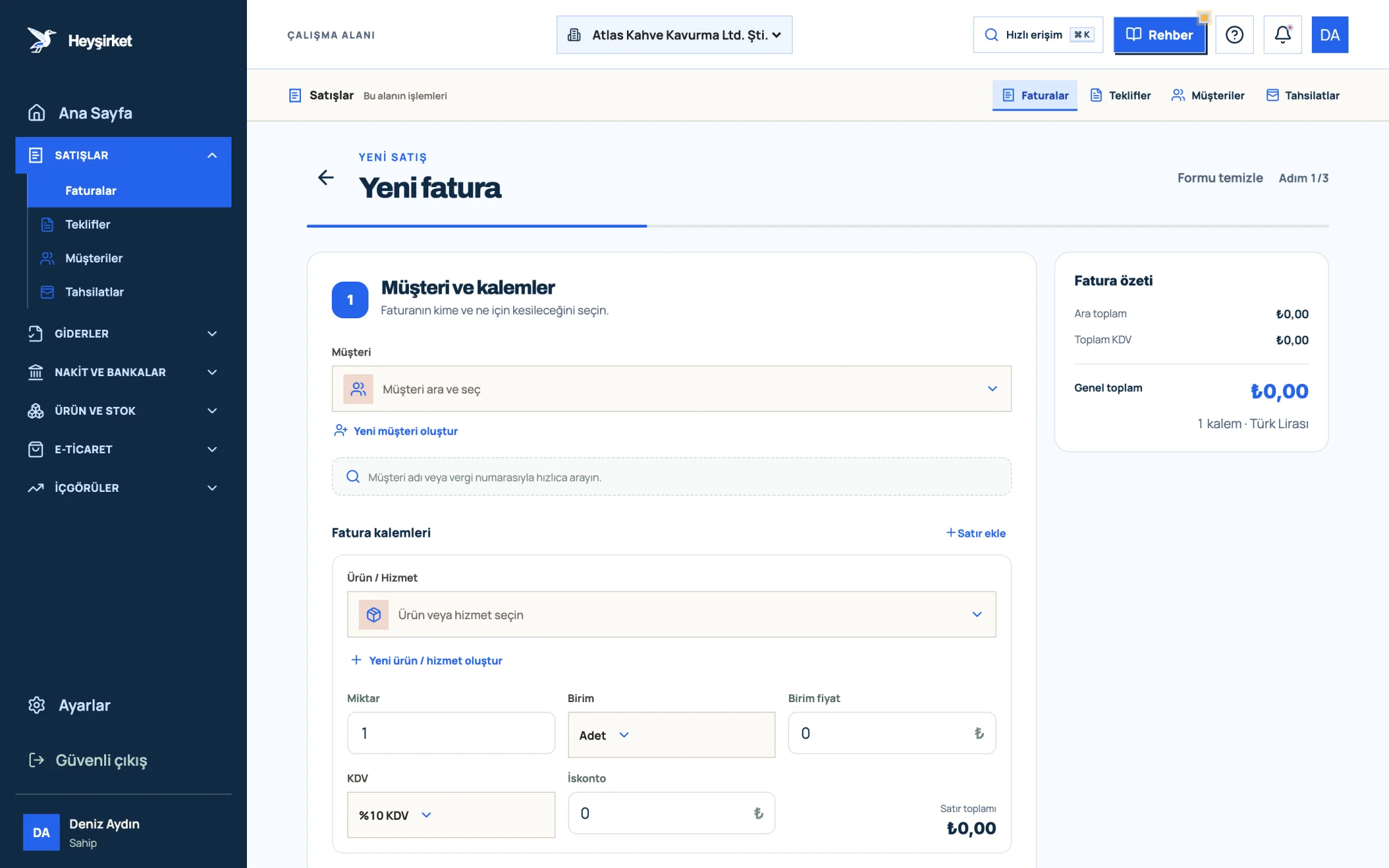
- 1. Müşteri seçimi
- 2. Yeni müşteri oluşturma bağlantısı
- 3. Fatura kalemleri ve satır ekleme
- 4. Fatura özeti
- 5. Adım göstergesi
| Adım | Ekrandaki başlık | Neler girilir? |
|---|---|---|
| 1 | Müşteri ve kalemler | Müşteri, ürün / hizmet, miktar, birim, birim fiyat, KDV, iskonto, gerekiyorsa çıkış deposu |
| 2 | Tahsilat ve not | Tahsil edilecek / Tahsil edildi seçimi, düzenleme ve vade tarihi, fatura notu, banka hesaplarının nota eklenmesi |
| 3 | Kontrol ve önizleme | Alıcı ve tutar kontrolü, PDF önizleme, onay ve kesim |
Ekranın en altında her adımda aynı üç düğme durur: Vazgeç (ilk adımda) ya da Geri, Taslağı kaydet ve ana eylem düğmesi. Ana düğmenin yazısı eksik bilgiye göre değişir; örneğin müşteri seçmediyseniz Önce müşteri seçin yazar. Böylece neyin eksik olduğunu aramak zorunda kalmazsınız.
Bölüm 2 · Uygulama Adım adım fatura kesmek
Fatura kesmek, müşteri ve kalemleri seçip vade bilgisini girdikten sonra PDF önizlemesini onaylayarak Faturayı kes ve gönder düğmesine basmak demektir. Aşağıdaki adımları sırayla izleyin.
Adım adım: ilk satış faturanız
Müşteriyi seçin
Sol menüden Faturalar sayfasına girip Yeni fatura düğmesine basın. Müşteri alanına tıklayıp unvan, VKN veya vergi dairesiyle arayın. Listede yoksa Yeni müşteri oluştur ile formdan çıkmadan ekleyin. Seçtiğiniz müşterinin kartında VKN/TCKN, vergi dairesi ve varsayılan vadesi görünür.
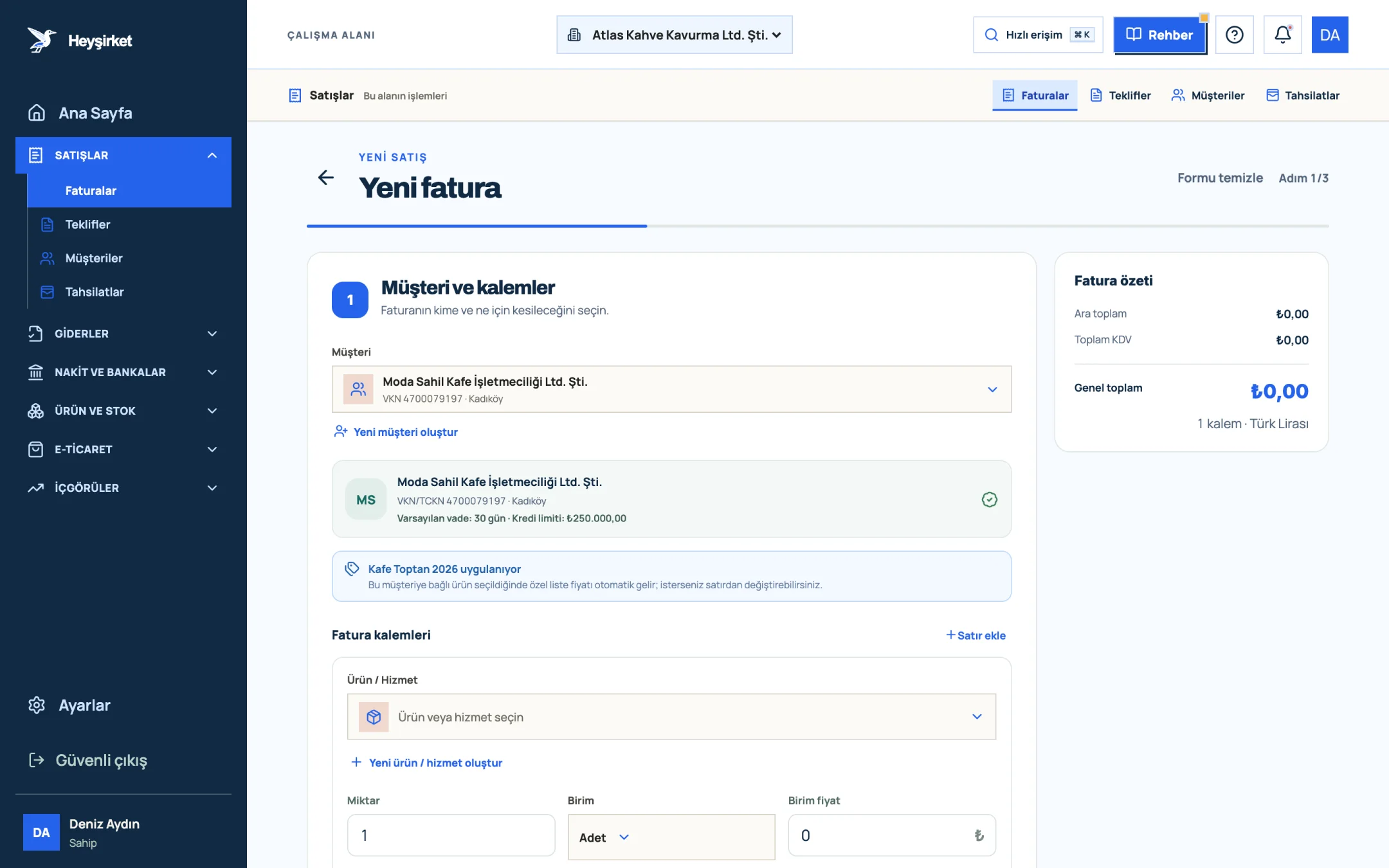
Müşteriyi seçin - 1. Seçilen müşteri
- 2. Müşteri kartı özeti (VKN, vade, kredi limiti)
- 3. Müşteriye bağlı fiyat listesi bilgisi
Kalemleri ekleyin
Ürün / Hizmet alanından kayıtlı ürününüzü seçin; birim, fiyat ve KDV oranı ürün kartından gelir. Ürün yoksa Yeni ürün / hizmet oluştur ile ekleyin. Miktar, Birim fiyat, KDV ve İskonto alanlarını kontrol edin; birden fazla kalem için Satır ekle düğmesini kullanın.
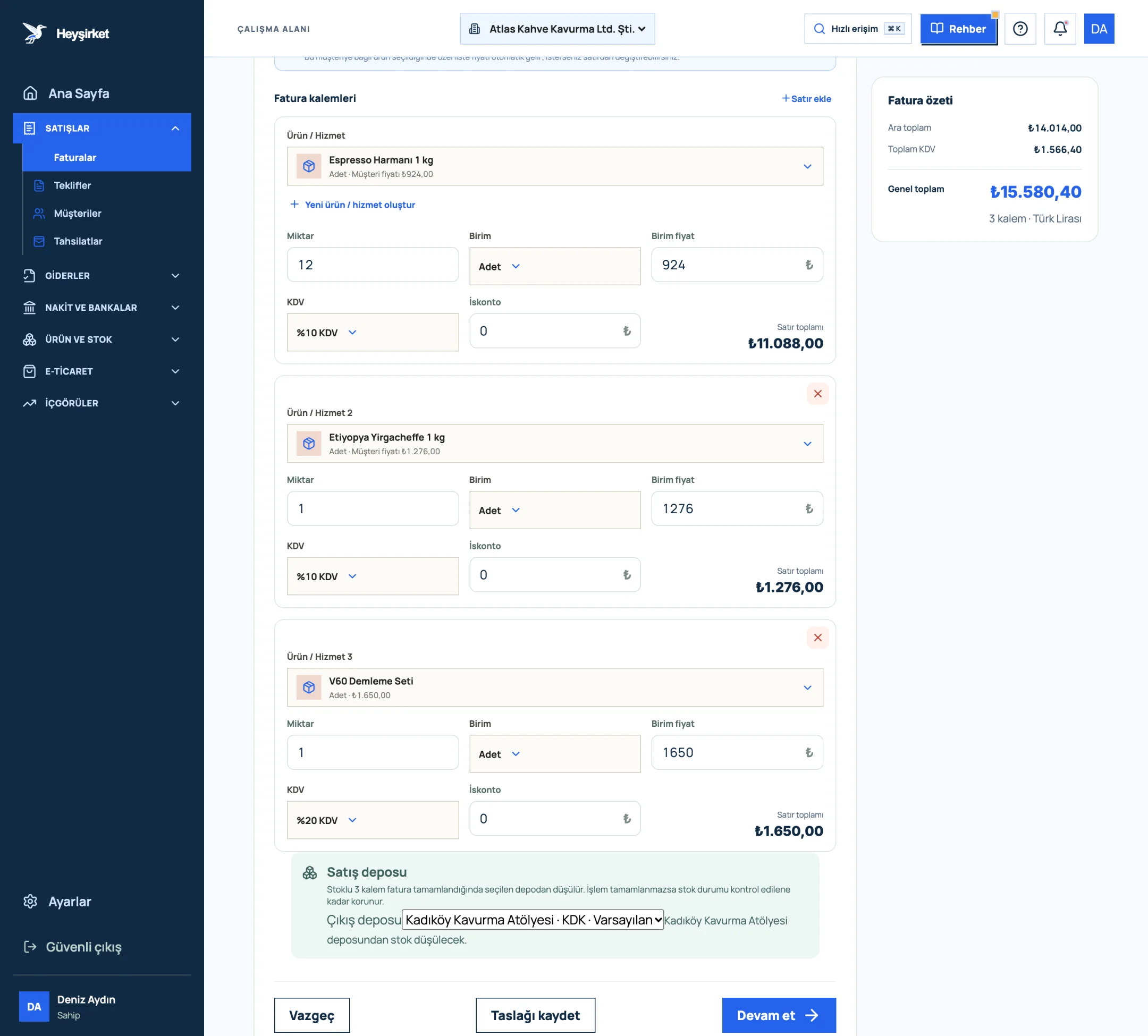
Kalemleri ekleyin - 1. İlk fatura kalemi
- 2. KDV oranı seçimi
- 3. Satır ekle
- 4. Fatura özeti ve KDV toplamı
Stoklu ürünlerde depoyu seçin
Kalemlerden biri stok takipli bir ürünse Satış deposu kutusu açılır. Çıkış deposu listesinden ürünün çıkacağı depoyu seçin; fatura kesildiğinde stok bu depodan düşülür. Varsayılan depo otomatik seçili gelir.
Tahsilat durumunu ve vadeyi belirleyin
Devam et ile ikinci adıma geçin. Ödemeyi henüz almadıysanız Tahsil edilecek, aldıysanız Tahsil edildi kartını seçin. Tahsil edildi seçildiğinde Tahsilat yöntemi (Nakit, Kredi kartı, Banka havalesi, Diğer) ve Tahsilat hesabı alanları açılır. Düzenleme tarihi ve Vade tarihi alanlarını kontrol edin.
Notu ve IBAN bilgisini ekleyin
Fatura notu alanına sipariş numarası, teslim bilgisi gibi açıklamaları yazın. Aktif banka hesaplarını nota ekle kutusu işaretliyse Ayarlar'daki aktif IBAN'larınız nota eklenir. Tutarın yazıyla karşılığı nota otomatik eklenir; ayrıca yazmanız gerekmez.
Kontrol edin ve PDF'i onaylayın
Devam et ile üçüncü adıma geçin. Alıcı, tarih ve kalemleri kontrol edip PDF olarak önizle düğmesine basın. Açılan pencerede belgeyi inceleyin ve Fatura bilgilerini ve PDF'yi kontrol ettim kutusunu işaretleyin.
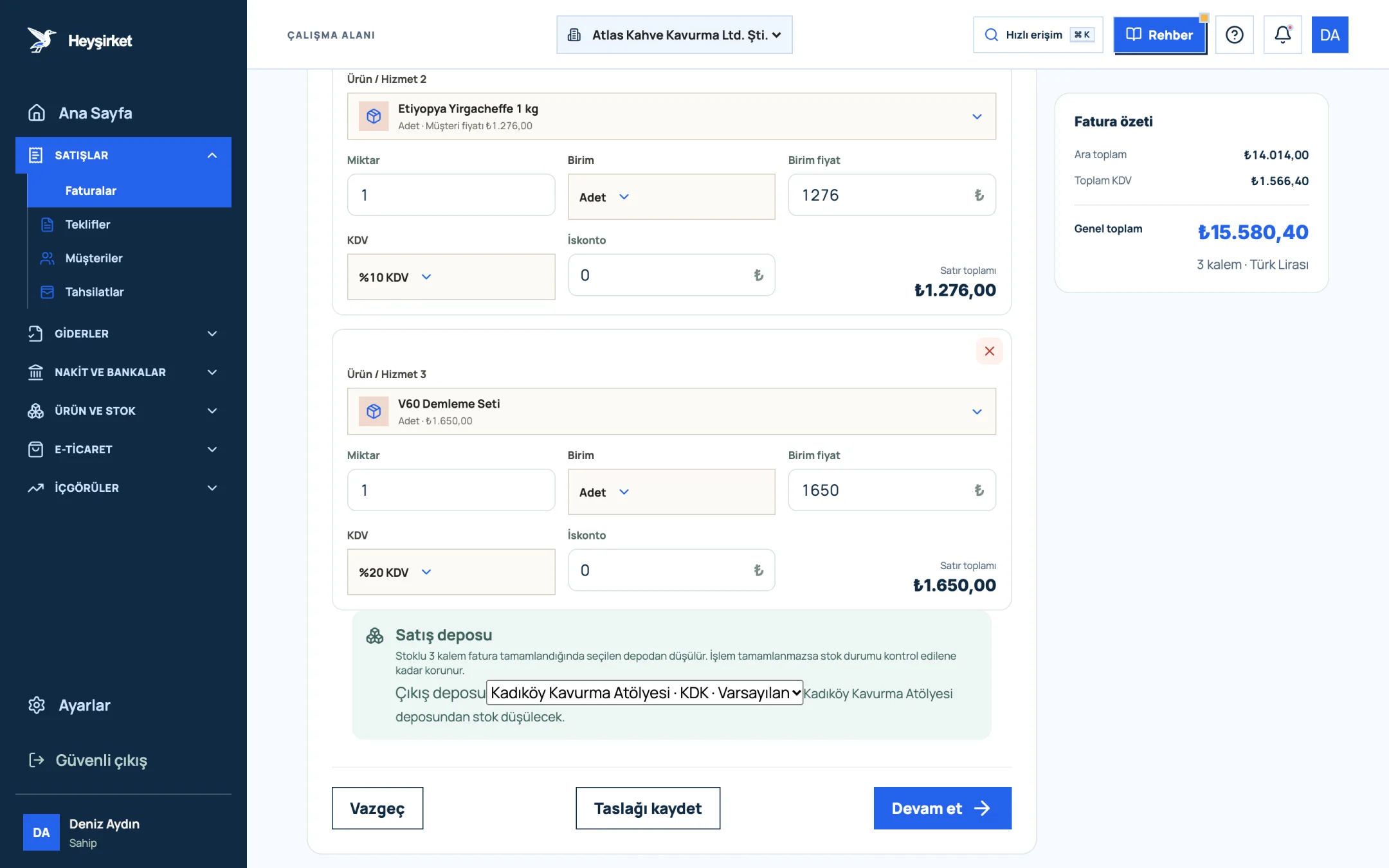
Kontrol edin ve PDF'i onaylayın - 1. Genel toplam
- 2. Devam et düğmesi
- 3. Taslağı kaydet düğmesi
- 4. Stoktan düşülecek satış deposu
Faturayı kesin
Önizleme penceresindeki Onayla ve faturayı kes düğmesine ya da formdaki Faturayı kes ve gönder düğmesine basın. Kesim tamamlanınca Faturanız başarıyla oluşturuldu ekranı açılır; buradan Faturayı görüntüle, Faturalara dön veya Yeni fatura oluştur seçeneklerine geçebilirsiniz.
Bölüm 3 · Rakamlar KDV ve iskonto nasıl hesaplanır?
Heyşirket'te birim fiyat KDV hariç girilir, iskonto satır bazında TL tutarı olarak yazılır ve KDV iskontodan sonra kalan tutar üzerinden hesaplanır. KDV seçicisinde %0, %1, %10 ve %20 oranları bulunur.
| Miktar × birim fiyat (2 × 18.500 TL) | 37.000,00 TL |
|---|---|
| Satır iskontosu | -2.000,00 TL |
| Ara toplam (KDV matrahı) | 35.000,00 TL |
| KDV %20 | 7.000,00 TL |
| Genel toplam | 42.000,00 TL |
Sağdaki Fatura özeti kartı ve PDF'teki Toplam İskonto satırı bu hesabı aynen gösterir. Doğru KDV oranı için ürününüzün tabi olduğu oranı mali müşavirinizle teyit edin.
Bölüm 4 · Belge türü e-Fatura mı, e-Arşiv mi seçmem gerekiyor?
Hayır; belge türünü siz seçmezsiniz. Fatura gönderilirken alıcının VKN/TCKN'si üzerinden mükellefiyet kontrolü yapılır: alıcı e-Fatura sistemine kayıtlıysa e-Fatura, değilse e-Arşiv fatura düzenlenir. PDF önizlemesinde bu yüzden Türü mükellefiyet kontrolüyle belirlenir notu yer alır.
Ticari veya temel senaryo tercihi ise Ayarlar'daki e-belge bölümünde, E-Fatura senaryosu alanında bir kez belirlenir. Farkları merak ediyorsanız e-Fatura ve e-Arşiv farkı yazımız konuyu baştan sona anlatıyor.
Bölüm 5 · Güvenlik ağı Taslaklar ve yarıda kalan faturalar
Taslak, henüz kesilmemiş ve mali belge niteliği taşımayan bir fatura kaydıdır. Müşteri ve en az bir geçerli kalem girdiğinizde Taslağı kaydet düğmesi açılır; kaydettikten sonra düğme Taslağı güncelle olur.
Gönderim sırasında bağlantı koparsa ya da sağlayıcı hata dönerse bilgileriniz otomatik taslak olarak korunur. Bir sonraki girişinizde ekranın üstünde Son fatura denemesi taslak olarak korundu uyarısı ve Taslağı aç düğmesi görünür. Sonucu henüz belli olmayan gönderimlerde düğme Taslağı incele olur ve mükerrer belge oluşmaması için yeniden gönderim geçici olarak kapatılır.
Müşterinin VKN, vergi dairesi veya adres bilgisi eksikse kesim durdurulur ve Fatura için müşteri bilgilerini tamamlayın penceresi açılır. Eksikleri doldurup Bilgileri kaydet ve faturaya dön dediğinizde aynı taslaktan devam edersiniz.
Bölüm 6 · Paylaşım Kesimden sonra ne yapılır?
Fatura kesildikten sonra sağlayıcının oluşturduğu resmî PDF Heyşirket arşivine otomatik aktarılır; hazır olduğunda Faturayı görüntüle ile açılır. Ayarlar'da Fatura kesildiğinde müşteriye otomatik gönder açıksa, e-posta adresi kayıtlı müşterilere resmî PDF ekli bildirim kendiliğinden gider.
Elle göndermek isterseniz Faturalar listesinde faturaya tıklayın; Fatura detayı penceresindeki Faturayı gönder düğmesi faturayı, alıcının güvenli bağlantıyla açıp PDF olarak kaydedebileceği bir e-postayla iletir. Vadesi yaklaşan açık faturalar için aynı yerde Hatırlatma gönder düğmesi bulunur. Ayrıntılar faturaları yönetmek rehberinde.
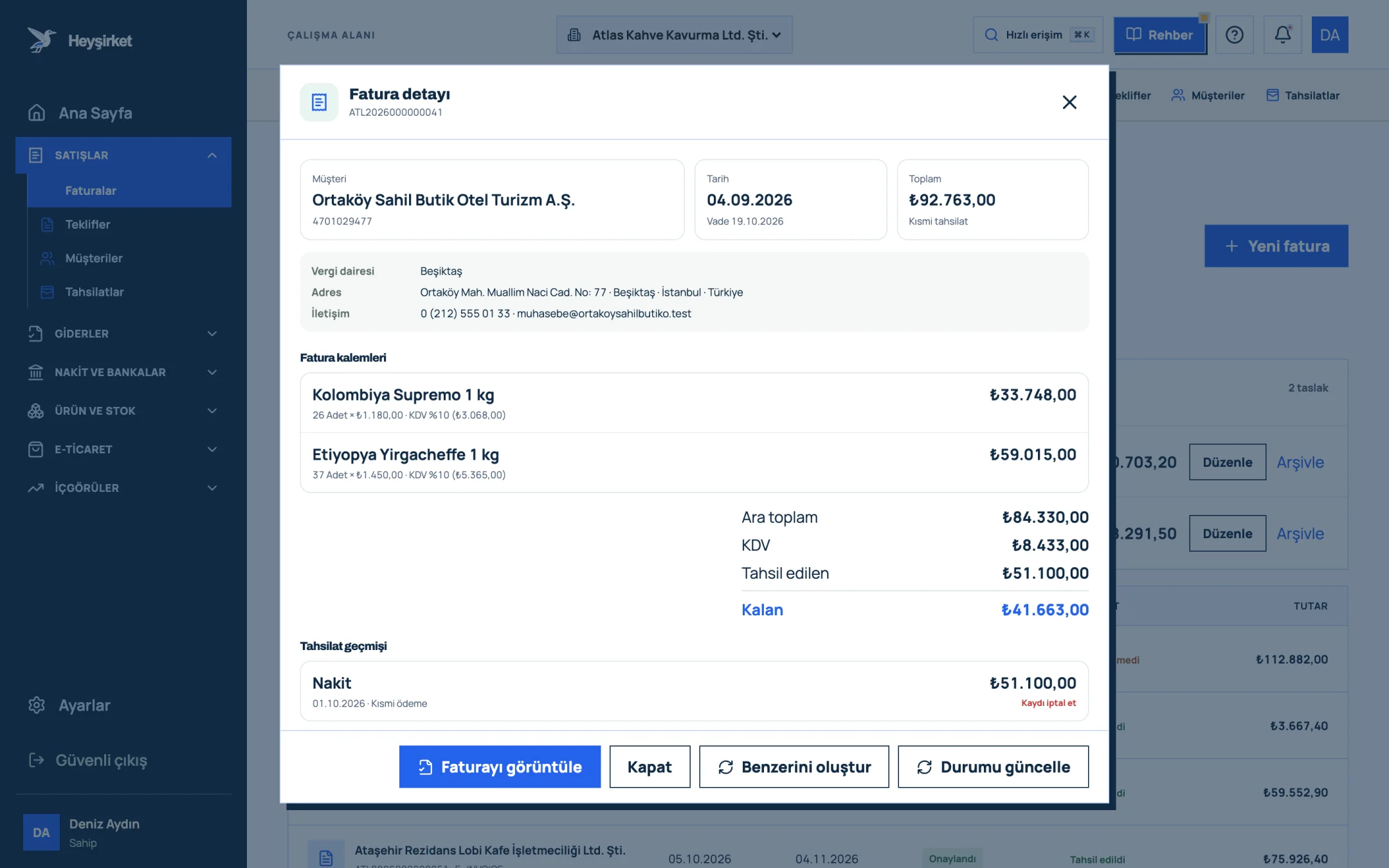
- 1. Fatura detay penceresi
- 2. Faturayı görüntüle / PDF
- 3. Tahsil edilen ve kalan tutar
- 4. Tahsilat geçmişi
- 5. Durumu güncelle
Bölüm 7 · Arka plan İşin mantığı: neden bu kadar kontrol?
e-Fatura ve e-Arşiv faturalar GİB'e iletildiği anda resmî belgedir; kâğıt faturadaki gibi yırtıp yeniden yazamazsınız. Hatalı bir belge iptal, itiraz veya iade süreçleri gerektirir. Bu yüzden ekran, PDF onayı olmadan kesime izin vermez ve tutar ya da alıcı değiştiğinde onayı sıfırlar.
Vade tarihi ise yasal değil ticari bir bilgidir; ama tahsilat takibinin temelidir. Doğru vade girilen bir fatura, tahsilat ekranında ve nakit akışı raporlarında doğru günde karşınıza çıkar.
Faturayı kestikten sonra düzenleyebilir miyim?
Hayır. Kesilen e-Fatura veya e-Arşiv fatura resmî belgedir ve Heyşirket'te düzenlenemez. Düzenleme yalnız kesilmemiş taslaklarda mümkündür. Hatalı bir belge için iptal veya iade sürecini mali müşavirinizle planlayın.
Aynı faturayı her ay tekrar kesmem gerekiyor; kısa yolu var mı?
Var. Faturalar listesinde eski faturayı açıp Fatura detayı penceresindeki Benzerini oluştur düğmesine basın. Müşteri ve kalemler yeni forma kopyalanır, tarihler bugüne ayarlanır.
Müşterinin e-posta adresi yoksa ne olur?
Müşteri seçtiğinizde e-posta eksikse Müşterinin e-postası yok penceresi açılır. Adresi kaydedebilir ya da E-posta olmadan devam et diyebilirsiniz. Ayarlar'daki ilgili seçenek açıksa resmî PDF, faturayı kesen kullanıcıya gönderilir.
Müşteriye özel fiyat nasıl otomatik gelir?
Müşteriye bir fiyat listesi bağlıysa, müşteriyi seçtiğinizde liste adı ekranda görünür ve ürün seçtiğinizde özel fiyat birim fiyat alanına gelir. Ayrıntılar fiyat listesi rehberinde.
Geçmiş tarihli fatura kesebilir miyim?
Düzenleme tarihi alanında geçmiş bir tarih seçebilirsiniz ve bu tarih mali belge isteğine aynen iletilir. Yasal yedi günlük düzenleme süresini aşmamaya dikkat edin.
İlk faturanızı şimdi kesin Müşterinizi seçin, kalemleri ekleyin ve PDF önizlemesiyle kontrol edip faturanızı kesin. Yeni fatura oluştur
Yazar: Heyşirket Editör Ekibi