Satış ve fatura · 7 dk okuma · Güncellendi:
Faturaları yönetmek: liste, filtreler, taslaklar ve fatura detayı
Faturalar ekranı, kestiğiniz her belgenin hem resmî durumunu hem de tahsilatını tek satırda gösterir. Doğru filtreyle hangi paranın nerede beklediğini saniyeler içinde görürsünüz.
Kısaca
- Faturalar ekranında her satır iki ayrı durum taşır: e-belge durumu (ör. Onaylandı, Reddedildi) ve tahsilat durumu (Tahsil edilmedi, Kısmi tahsilat, Tahsil edildi).
- Vadesi geçmiş filtresi, tahsil edilmemiş ve vadesi bugünden önce olan faturaları tek tıkla listeler.
- CSV indir düğmesi o anda uyguladığınız filtrelerle eşleşen tüm faturaları dışa aktarır.
- Kaydedilmiş taslaklar mali belge değildir; Düzenle ile kaldığınız yerden devam eder, Arşivle ile listeden kaldırırsınız.
- Fatura detayından resmî PDF'i açabilir, faturayı e-postayla gönderebilir, tahsilat hatırlatması yollayabilir ve Benzerini oluştur ile tekrar eden faturayı hızla kesebilirsiniz.
Ay sonunda “Kim bize ne kadar borçlu?” sorusunun cevabı genellikle bir Excel dosyasına, birkaç WhatsApp mesajına ve hafızaya dağılmıştır. Faturalar ekranı bu cevabı tek listede toplar.
Bu rehberde Atlas Kahve Kavurma'nın fatura listesini birlikte süzeceğiz: vadesi geçenleri bulacak, bir faturayı müşteriye yeniden gönderecek ve listeyi mali müşavire iletmek için CSV olarak indireceğiz.
Bölüm 1 · Tur Bu ekranda neler var?
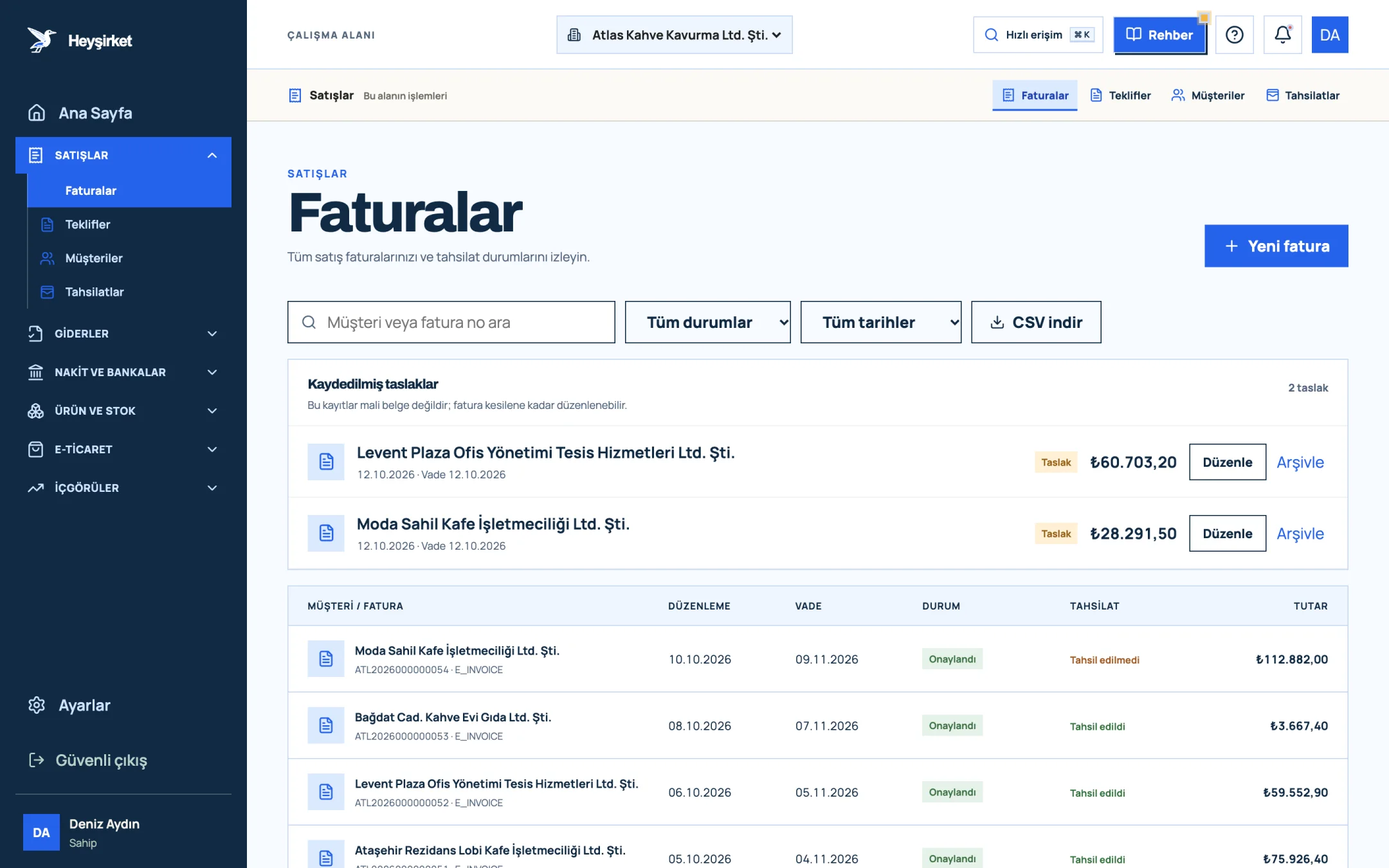
Faturalar ekranı, kestiğiniz tüm satış faturalarını resmî durumları ve tahsilat durumlarıyla birlikte listeleyen sayfadır. Üstte arama kutusu, iki filtre listesi ve CSV indir düğmesi; sağ üstte Yeni fatura düğmesi bulunur.
- 1. Yeni fatura düğmesi
- 2. Arama ve filtreler
- 3. Tahsilat durumu sütunu
- 4. Kaydedilmiş fatura taslağı
Tablo altı sütundan oluşur: Müşteri / Fatura, Düzenleme, Vade, Durum, Tahsilat ve Tutar. Liste sayfa başına 50 kayıt gösterir; daha fazlası varsa altta Önceki ve Sonraki düğmeleri belirir.
Kaydedilmiş fatura taslaklarınız varsa tablonun üstünde ayrı bir Kaydedilmiş taslaklar paneli açılır. Bu kayıtlar mali belge değildir; panel bunu açıkça yazar.
Bölüm 2 · Etiketler Durum ve tahsilat etiketleri ne anlatır?
Her fatura satırında iki ayrı etiket bulunur: Durum belgenin e-belge sistemindeki resmî durumunu, Tahsilat ise paranın ne kadarının geldiğini gösterir. Bir fatura resmî olarak onaylanmış ama hiç tahsil edilmemiş olabilir.
| Etiket | Tür | Anlamı |
|---|---|---|
| Taslak | Durum | Henüz resmîleşmemiş kayıt |
| Onay bekliyor | Durum | Belge gönderildi, sonucu bekleniyor |
| Onaylandı | Durum | Belge e-belge sisteminde başarıyla işlendi |
| Resmileşti | Durum | Belge resmî olarak tamamlandı |
| Reddedildi | Durum | Alıcı veya sistem belgeyi reddetti |
| İptal | Durum | Belge iptal edildi |
| Hatalı | Durum | Gönderimde hata oluştu; kontrol gerekiyor |
| Tahsil edilmedi | Tahsilat | Faturaya hiç ödeme kaydedilmedi |
| Kısmi tahsilat | Tahsilat | Tutarın bir kısmı tahsil edildi |
| Tahsil edildi | Tahsilat | Fatura tamamen kapandı |
Bölüm 3 · Uygulama Adım adım: faturaları süzmek, göndermek ve dışa aktarmak
Faturaları yönetmek, doğru filtreyle listeyi daraltıp ilgili faturanın detayından işlem yapmak demektir. Aşağıdaki akış, en sık yapılan dört işi sırayla gösterir.
Adım adım: fatura listesinde çalışmak
Aradığınız faturayı bulun
Müşteri veya fatura no ara kutusuna “Nişantaşı” ya da fatura numarasının bir kısmını yazın. Liste yazdıkça daralır. Etkin bir filtre olduğunda tablonun üstünde özet satırı ve Filtreleri temizle bağlantısı belirir.
Aradığınız faturayı bulun - 1. Yeni fatura düğmesi
- 2. Arama ve filtreler
- 3. Tahsilat durumu sütunu
- 4. Kaydedilmiş fatura taslağı
Durum veya tahsilata göre süzün
Birinci filtre listesinden (Tüm durumlar) örneğin Tahsil edilmedi ya da Reddedildi seçin. Aynı liste hem e-belge durumlarını hem tahsilat durumlarını içerir.
Vadesi geçenleri listeleyin
İkinci filtre listesinden (Tüm tarihler) Vadesi geçmiş seçin. Böylece vadesi dolmuş ve hâlâ açık olan faturalar öne çıkar. Yalnız bu ayın faturalarını görmek için Bu ay seçeneğini kullanın.
Fatura detayını açın
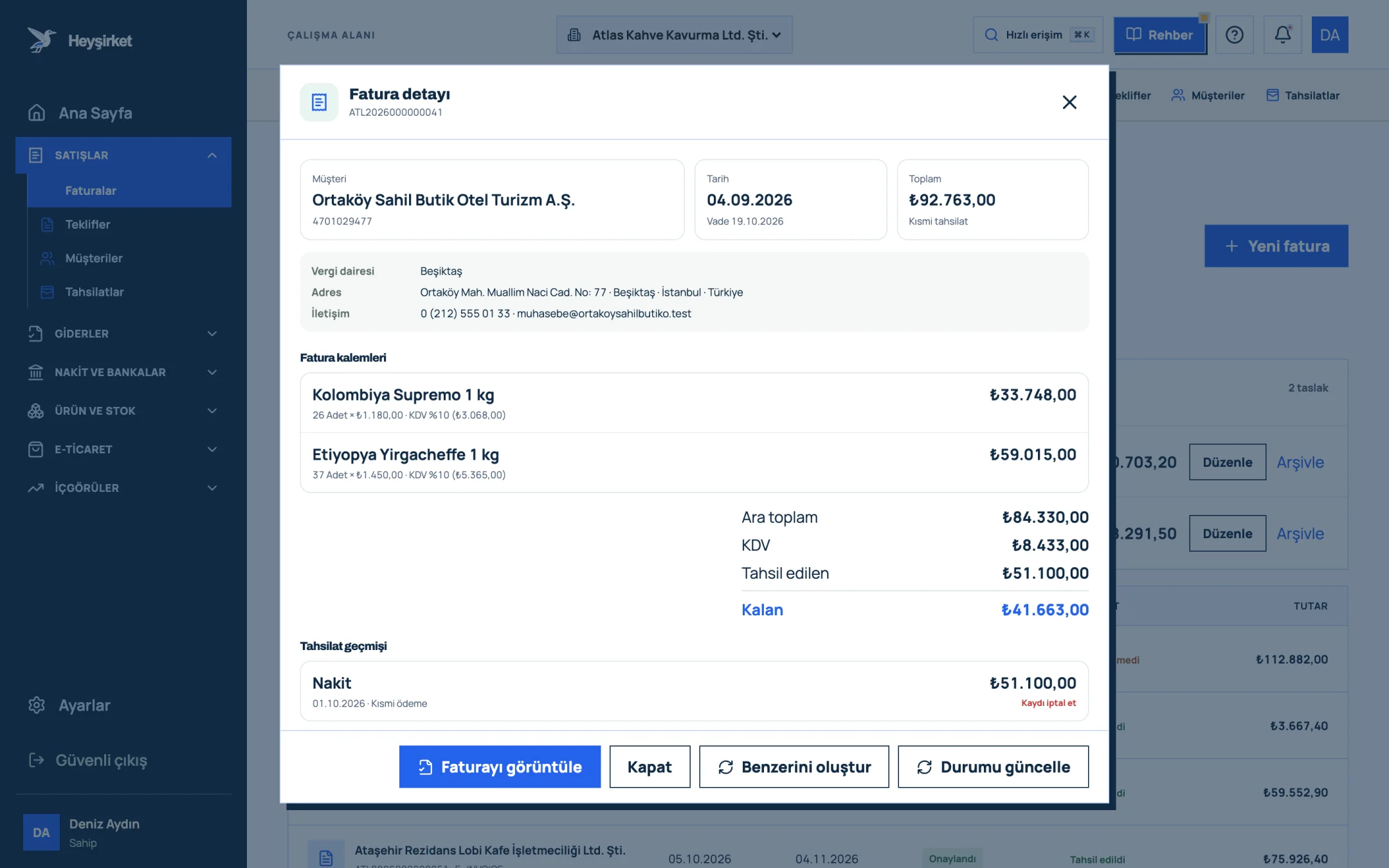
Satıra tıklayın. Fatura detayı penceresinde müşteri, tarih, toplam, kalemler, Tahsil edilen ve Kalan tutarlar, tahsilat geçmişi ve fatura geçmişi görünür.
Fatura detayını açın - 1. Fatura detay penceresi
- 2. Faturayı görüntüle / PDF
- 3. Tahsil edilen ve kalan tutar
- 4. Tahsilat geçmişi
- 5. Durumu güncelle
Faturayı veya hatırlatmayı gönderin
Faturayı e-posta ile paylaş bölümünde müşteri e-postasını kontrol edip Faturayı gönder düğmesine basın. Kalan bakiye varsa Hatırlatma gönder düğmesi de görünür; onay sonrası müşteriye tahsilat hatırlatması gider.
Listeyi CSV olarak indirin
Filtreleri istediğiniz gibi ayarladıktan sonra CSV indir düğmesine basın. Dosya; Fatura No, Müşteri, Tarih, Vade, Durum, Tahsilat ve Toplam (TL) sütunlarını içerir ve filtrelerinize uyan tüm kayıtları kapsar.
Bölüm 4 · Detay Fatura detayında başka neler yapılır?
Fatura detayı, tek bir faturanın tüm geçmişini ve paylaşım seçeneklerini toplayan penceredir. Alt kısımdaki düğmeler şunlardır:
- Faturayı görüntüle: Sağlayıcının oluşturduğu resmî PDF'i yeni sekmede açar. PDF henüz arşive aktarılmadıysa düğme PDF hazırlanıyor… yazar.
- Benzerini oluştur: Aynı müşteri ve kalemlerle yeni bir fatura formu açar; tarihler bugüne ayarlanır. Her ay kesilen bakım, kira veya abonelik faturaları için idealdir.
- Durumu güncelle: e-belge sağlayıcısındaki son durumu sorgular.
- Kapat: Pencereyi kapatıp listeye döner.
Tahsilat geçmişi bölümünde faturaya bağlı her ödeme yöntem ve tarihle görünür. Yanlış girilmiş bir ödemeyi Kaydı iptal et ile geri alabilirsiniz; faturanın kalan bakiyesi yeniden açılır. Yeni tahsilat girmek için tahsilat rehberine bakın.
Fatura geçmişi ise belgenin oluşturulması, resmî PDF'in arşivlenmesi, e-postaların gönderilip gönderilmediği ve tahsilat hareketleri gibi olayları tarih sırasıyla gösterir. Müşteri “fatura bize gelmedi” dediğinde ilk bakacağınız yer burasıdır.
Bölüm 5 · Taslaklar Kaydedilmiş taslakları nasıl yönetirim?
Kaydedilmiş taslak, kesilmeden önce saklanan ve istediğiniz zaman düzenlenebilen fatura kaydıdır. Her taslak satırında müşteri, tarih, vade ve tutar görünür; yarıda kalan bir gönderimden oluşan taslaklar Sorunlu taslak etiketi ve son deneme mesajıyla işaretlenir.
Düzenle düğmesi taslağı yeni fatura formunda açar; fatura kesme adımlarına kaldığınız yerden devam edersiniz. Artık gerekmeyen bir taslağı Arşivle ile listeden kaldırın.
Bölüm 6 · Arka plan İşin mantığı: iki durum, iki ayrı soru
Resmî durum “Belge geçerli mi?” sorusunu, tahsilat durumu “Para geldi mi?” sorusunu yanıtlar. İkisini karıştırmak, kâğıt üzerinde kârlı görünüp kasada nakit bulamamanın en yaygın nedenidir.
Ticari senaryodaki e-Faturalarda alıcının kabul veya red için sınırlı bir süresi vardır. Bu yüzden Reddedildi filtresini haftada bir kontrol etmek, itiraz edilen bir faturayı aylar sonra fark etmenizi önler. Kuralların ayrıntısı e-Fatura ve e-Arşiv farkı yazımızda.
Bir faturayı Heyşirket'ten iptal edebilir miyim?
Faturalar ekranında iptal veya iade faturası oluşturan bir düğme bulunmaz. Kesilmiş bir belgenin iptali e-belge mevzuatına ve senaryoya göre farklı yollarla yapılır; mali müşavirinizle planlayın. İptal edilen belgeler listede İptal etiketiyle görünür.
CSV dosyasına hangi faturalar girer?
CSV indir düğmesi, o anda seçili olan arama ve filtrelerle eşleşen tüm faturaları sayfa sınırı olmadan dışa aktarır. Tüm kayıtları almak için önce Filtreleri temizle bağlantısına basın.
Müşteri faturayı almadığını söylüyor; nasıl kontrol ederim?
Faturayı açıp Fatura geçmişi bölümüne bakın. E-postanın gönderildiği, gönderilemediği veya hazırlandığı adresle birlikte yazılır. Gerekirse adresi düzeltip Faturayı gönder ile yeniden iletin.
Tekrar eden faturaları otomatik kesebilir miyim?
Otomatik tekrar yoktur; ancak Benzerini oluştur düğmesi müşteri ve kalemleri yeni forma kopyalar, siz yalnız kontrol edip kesersiniz.
Faturalarınızı gözden geçirin Vadesi geçmiş faturaları filtreleyin, hatırlatma gönderin ve listeyi CSV olarak indirin. Faturalara git
Yazar: Heyşirket Editör Ekibi