Raporlar · 6 dk okuma · Güncellendi:
Satış ve tahsilat raporu: ne sattınız, ne kadarı kasaya girdi?
Satış yapmak işin yarısıdır. Satışlar raporu, kestiğiniz faturaların ne kadarının paraya dönüştüğünü ve ne kadarının hâlâ müşterinin cebinde durduğunu dönem dönem gösterir.
Kısaca
- Satışlar raporu, seçilen dönemde düzenlenen faturaların toplamını, tahsil edilen kısmını, açık alacağı ve hesaplanan KDV'yi gösterir.
- Dönem, faturaların belge düzenleme tarihine göre filtrelenir; tahsilat tarihine göre değil.
- Tahsil edilen tutar, o dönemde kesilen faturalardan bugüne kadar tahsil edilen kısmı ifade eder.
- Gecikmiş fatura sayısı, seçilen bitiş tarihi itibarıyla hesaplanır.
- CSV indir düğmesi dönem özetini ve aylık satış, tahsilat, gider dökümünü Excel'de açılabilir bir dosyaya aktarır.
Atlas Kahve eylülü rekor satışla kapattı: 312.000 TL fatura. Ekim ortasında kasaya bakan kurucu ise aynı soruyu sordu: "Bu paranın ne kadarı gerçekten geldi?"
Satışlar raporu tam olarak bu soruyu cevaplar. Bu rehberde ekranı tanıyacak, doğru dönemi seçecek ve rakamları yanlış okumamak için bilmeniz gereken iki kuralı öğreneceksiniz.
Bölüm 1 · Tur Bu ekranda neler var?
Satışlar raporu, seçilen dönemde düzenlenen faturaların satış, tahsilat, açık alacak ve KDV toplamlarını gösteren ekrandır. Kenar menüde İçgörüler altındaki Satış ve tahsilat bağlantısıyla açılır; ekran başlığında "Satışlar raporu" yazar.
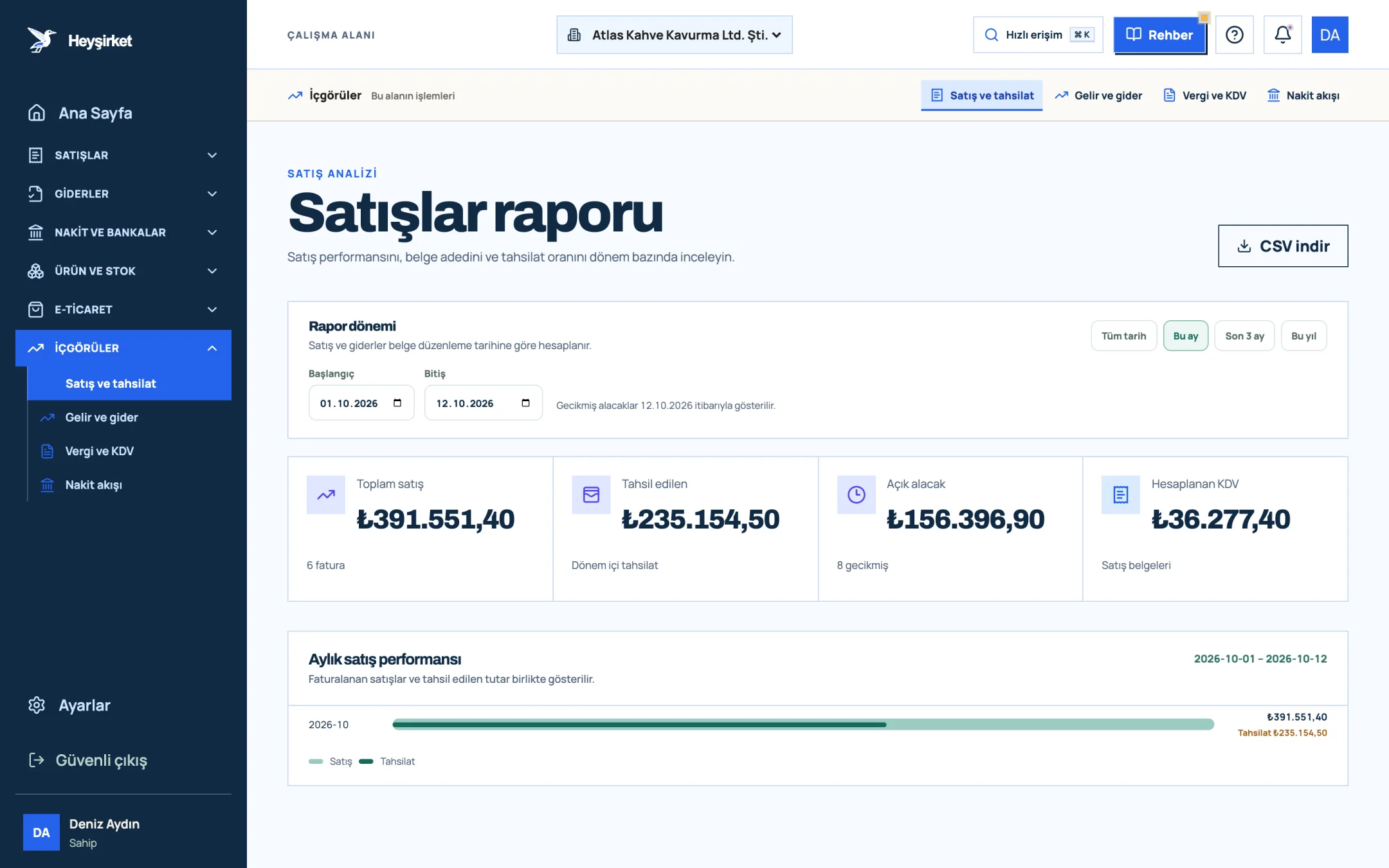
- 1. Rapor dönemi seçimi
- 2. Toplam satış
- 3. Tahsil edilen
- 4. Aylık satış performansı grafiği
- 5. CSV indir
| Gösterge | Ne demek? | Alt satır |
|---|---|---|
| Toplam satış | Dönemde düzenlenen, iptal edilmemiş faturaların KDV dahil toplamı (iade faturaları düşülür) | Fatura adedi |
| Tahsil edilen | Bu faturalardan bugüne kadar tahsil edilen tutar | Dönem içi tahsilat |
| Açık alacak | Bu faturalarda kalan, henüz tahsil edilmemiş tutar | Gecikmiş fatura sayısı |
| Hesaplanan KDV | Dönem faturalarındaki KDV toplamı | Satış belgeleri |
Göstergelerin altındaki Aylık satış performansı grafiği her ay için iki çubuk çizer: faturalanan satış ve tahsil edilen tutar. Aylar en yeniden eskiye doğru sıralanır; sağdaki rakam satış toplamını, altındaki küçük satır o ayın tahsilatını gösterir.
Parametresiz /reports adresi ise "Raporlar" başlıklı genel görünümü açar: Toplam satış, Giderler, Net hareket ve Açık alacak tek ekranda. Hızlı bir genel bakış için oradan başlayabilir, satışa odaklanmak istediğinizde bu rapora geçebilirsiniz.
Bölüm 2 · Adımlar Rapor dönemi nasıl seçilir?
Rapor dönemi, hangi faturaların hesaba katılacağını belirleyen başlangıç ve bitiş tarihleridir. Ekran ilk açıldığında ayın birinden bugüne kadar olan dönemi gösterir.
Adım adım satış raporu
Raporu açın
Kenar menüde İçgörüler grubunu açıp Satış ve tahsilat bağlantısına tıklayın. Telefonda Menü üzerinden aynı gruba ulaşırsınız.
Raporu açın - 1. Rapor dönemi seçimi
- 2. Toplam satış
- 3. Tahsil edilen
- 4. Aylık satış performansı grafiği
- 5. CSV indir
Hazır bir aralık seçin
Rapor dönemi panelindeki Bu ay, Son 3 ay, Bu yıl veya Tüm tarih düğmelerinden birine tıklayın. Son 3 ay, iki ay öncesinin ilk gününden bugüne kadar olan dönemi kapsar.
Gerekirse tarihleri elle girin
Belirli bir dönem için Başlangıç ve Bitiş alanlarına tarih girin. Örneğin eylül raporu için 01.09.2026 ve 30.09.2026. Başlangıç tarihi bitişten sonra olamaz.
Gecikme tarihini kontrol edin
Tarih alanlarının yanında "Gecikmiş alacaklar ... itibarıyla gösterilir" notu çıkar. Bitiş tarihi girdiyseniz gecikmeler o güne göre, girmediyseniz bugüne göre sayılır.
Göstergeleri okuyun
Toplam satış ile Tahsil edilen arasındaki fark Açık alacak kartında görünür. Açık alacak kartındaki gecikmiş sayısı sıfır değilse Tahsilatlar ekranına geçin.
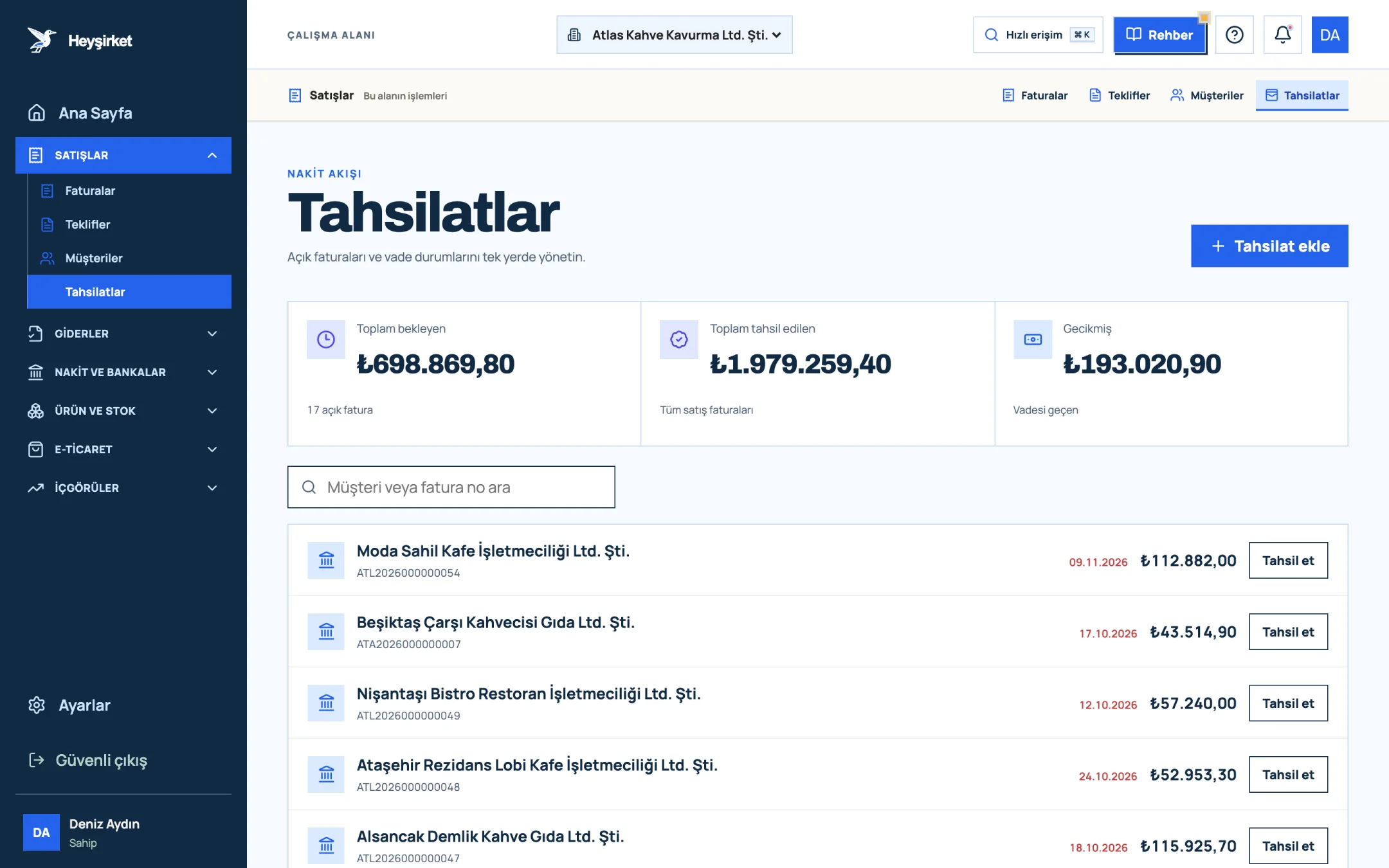
Göstergeleri okuyun - 1. Tahsilat ekle düğmesi
- 2. Toplam bekleyen alacak
- 3. Gecikmiş alacak toplamı
- 4. Satır bazında Tahsil et düğmesi
Raporu indirin
Sağ üstteki CSV indir düğmesine tıklayın. Dosya dönem bilgisini, ana göstergeleri ve aylık Satış, Tahsilat, Gider dökümünü içerir; Excel'de Türkçe karakterlerle açılır.
Bölüm 3 · Dikkat Rakamları yanlış okumamak için iki kural
Birinci kural: dönem, faturanın düzenleme tarihine göre seçilir. Raporun üstünde de yazdığı gibi satış ve giderler belge düzenleme tarihine göre hesaplanır.
İkinci kural: Tahsil edilen, seçtiğiniz dönemde kesilen faturalara bugüne kadar yapılan ödemelerdir. Ekimde aldığınız ama ağustos faturasına ait bir havale, ekim raporunda değil ağustos raporunda görünür.
| Toplam satış (42 fatura, KDV dahil) | 312.000 TL |
|---|---|
| Tahsil edilen | 228.000 TL |
| Açık alacak | 84.000 TL |
| Tahsilat oranı (228.000 / 312.000) | %73 |
| Eylül satışlarının kasaya dönüşmeyen kısmı | 84.000 TL |
Tahsilat oranı raporda ayrı kart olarak yer almaz; Tahsil edilen tutarı Toplam satışa bölerek siz hesaplarsınız. Ana Sayfa'daki Tahsilat sağlığı paneli aynı oranı yalnızca bu ay için gösterir.
Bölüm 4 · Neden İşin mantığı: satış mı, tahsilat mı?
Satış raporu kârlılığı değil, ticari hacmi ve tahsilat disiplinini ölçer. Vadeli satan bir işletmede satış büyürken kasanın daralması mümkündür; çünkü büyüyen satış, büyüyen alacak demektir.
Bu yüzden Toplam satış ile Tahsil edilen çubuklarını birlikte izleyin. İki çubuk arasındaki boşluk ay ay açılıyorsa sorun satışta değil, vadede veya tahsilat takibindedir. Hangi raporun hangi soruya cevap verdiğini finansal raporları okumak yazımızda ayrıntılı anlattık.
Toplam satış KDV dahil tutardır; Hesaplanan KDV kartı bu tutarın devlete ait kısmını ayrıca gösterir. Ciro hedeflerinizi KDV hariç izliyorsanız Toplam satıştan Hesaplanan KDV'yi düşmeniz yeterlidir. KDV'nin ayrıntısı için KDV raporu rehberine bakın.
Satış raporu KDV dahil mi?
Evet. Toplam satış, faturaların KDV dahil toplamıdır. KDV tutarı ayrıca Hesaplanan KDV kartında gösterilir.
Müşteri bazında satış raporu alabilir miyim?
Satışlar raporu dönem toplamlarını gösterir. Bir müşterinin faturalarını, tahsilatlarını ve bakiyesini görmek için o müşterinin cari çalışma alanını veya Ekstre görünümünü kullanın.
CSV dosyası Excel'de bozuk karakterle açılıyor, ne yapmalıyım?
Dosya UTF-8 olarak ve noktalı virgülle ayrılmış biçimde hazırlanır. Excel'de doğrudan açmak çoğu durumda yeterlidir; sorun yaşarsanız Veri sekmesinden metin içe aktarma ile UTF-8 ve noktalı virgül seçin.
Gecikmiş fatura sayısı neye göre hesaplanıyor?
Vadesi, seçtiğiniz bitiş tarihinden (bitiş yoksa bugünden) önce dolmuş ve tamamen tahsil edilmemiş, iptal edilmemiş faturalar sayılır. Bu sayı dönem başlangıcından bağımsızdır; bitiş tarihine kadar kesilmiş daha eski faturalar da dahildir.
Satışlar raporunu açın Geçen ayı seçin ve Toplam satış ile Tahsil edilen arasındaki farkı kontrol edin. Raporu aç
Yazar: Heyşirket Editör Ekibi