e-Belge · 9 dk okuma · Güncellendi:
e-Fatura nasıl kesilir? 2026 adım adım rehber
e-Fatura kesmek, bir kez doğru kurulduğunda kâğıt faturadan daha kısa sürer. Önce sisteme nasıl girildiğini, sonra bir faturanın alıcıya nasıl ulaştığını adım adım anlatıyoruz.
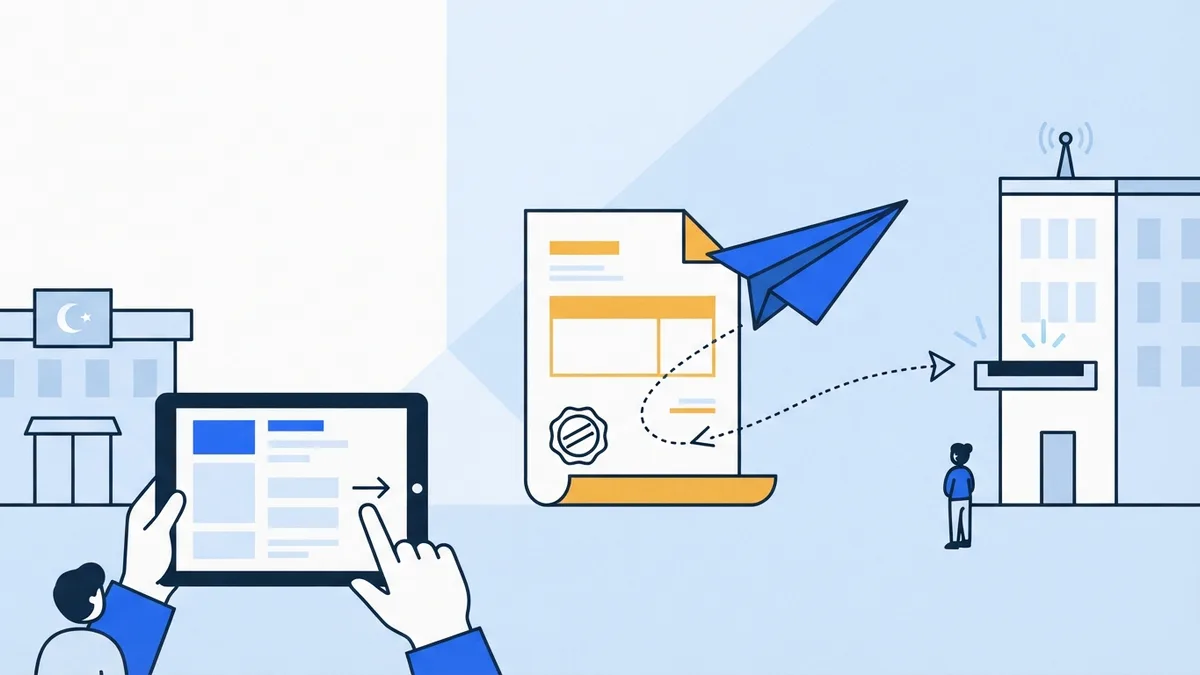
Kısaca
- e-Fatura kesmek için önce e-Fatura sistemine kayıt olmanız gerekir; bu kayıt GİB'in e-Belge paneli üzerinden ya da bir özel entegratör aracılığıyla yapılır.
- e-Fatura yalnız e-Fatura sistemine kayıtlı alıcılara kesilir; alıcı kayıtlı değilse aynı satış için e-Arşiv fatura düzenlenir.
- Faturada düzenleme tarihi, seri ve sıra numarası, iki tarafın adı, adresi, vergi dairesi ve numarası ile malın veya hizmetin cinsi, miktarı, fiyatı ve tutarı yer alır (VUK 230).
- Özel entegratör kullanıldığında her e-Belge için kontör harcanır; kontör, yazılım aboneliğinden ayrı olarak sağlayıcıdan alınır.
- Heyşirket'te belge türünü siz seçmezsiniz; gönderim anında alıcının mükellefiyeti kontrol edilir ve fatura e-Fatura ya da e-Arşiv olarak düzenlenir.
e-Fatura nasıl kesilir sorusu genelde iki farklı soruyu birlikte taşır. Birincisi “e-Fatura sistemine nasıl girerim?”, ikincisi “girdikten sonra bir faturayı nasıl hazırlayıp gönderirim?”. İlki bir kez yapılan bir kurulumdur, ikincisi her gün tekrarlanan bir iştir.
Bu yazıda önce kurulum tarafını açıyoruz: kimler e-Faturaya geçer, başvuru hangi yollarla yapılır, alıcının mükellefiyeti nasıl sorgulanır. Sonra bir e-Faturada olması gereken bilgileri, senaryo seçimini, gönderimi ve kontörü anlatıyoruz. En sonda da aynı işin Heyşirket'te nasıl yapıldığını gerçek ekranlarla gösteriyoruz.
Bölüm 1 · Temel e-Fatura nedir, nasıl kullanılır?
e-Fatura, GİB'in e-Fatura sistemine kayıtlı iki mükellef arasında elektronik ortamda düzenlenen ve yine elektronik ortamda iletilen faturadır. Kâğıt faturayla aynı hukuki niteliği taşır; basılıp elden ya da kargoyla teslim edilmez, alıcının sistemdeki posta kutusuna düşer.
Pratikte kullanımı şöyledir: faturayı bir yazılımda ya da GİB'in panelinde hazırlarsınız, gönder dediğinizde belge GİB üzerinden alıcıya ulaşır, alıcı da onu kendi programında görür. Alıcı e-Fatura sistemine kayıtlı değilse aynı satış için e-Arşiv fatura kesilir. İki belge arasındaki farkları, eşikleri ve süreleri e-Fatura ile e-Arşiv farkı yazısında ayrıntılı anlattık; burada yalnız kesme adımlarına odaklanıyoruz.
Bölüm 2 · Geçiş e-Fatura kesmek için önce ne gerekir?
e-Fatura kesebilmek için işletmenizin e-Fatura sistemine kayıtlı olması gerekir. Brüt satış hasılatı 3 milyon TL ve üzerinde olanlar bu eşiği aştıkları yılı izleyen yılın 1 Temmuz'undan itibaren geçmek zorundadır. İnternetten satış yapanlar gibi bazı gruplar için eşik daha düşüktür. Eşiğin altındaki işletmeler de isterse gönüllü olarak geçebilir.
Sisteme girmenin iki yolu vardır. Hangisini seçeceğiniz, kaç fatura kestiğinize ve faturayı nereden kesmek istediğinize bağlıdır.
| GİB e-Belge paneli | Özel entegratör | |
|---|---|---|
| Nedir? | GİB'in kendi ücretsiz arayüzü | GİB'den izinli, faturayı sizin adınıza ileten firma |
| Belge ücreti | Yok | Belge başına kontör |
| Kullanım | Faturayı panelde elle hazırlarsınız | Faturayı kullandığınız programdan kesersiniz |
| Kime uygun? | Az sayıda fatura kesenlere | Düzenli fatura kesen, programla çalışmak isteyenlere |
| Arşiv | Panel üzerinden | Sağlayıcı ve programınız üzerinden |
Başvuru sırasında kimlik doğrulaması için genellikle mali mühür ya da elektronik imza istenir. Başvurunun hangi belgelerle ve hangi ekrandan yapıldığı zaman zaman değişebildiği için güncel adımları ebelge.gib.gov.tr üzerinden ya da seçtiğiniz sağlayıcıdan kontrol edin.
Bölüm 3 · Alıcı Alıcının e-Fatura mükellefi olup olmadığı nasıl sorgulanır?
Fatura kesmeden önce sorulacak ilk soru, alıcının e-Fatura sistemine kayıtlı olup olmadığıdır. Kayıtlıysa belge e-Fatura, değilse e-Arşiv fatura olur. Bu bilgi GİB'in kayıtlı kullanıcı listesinde VKN veya TCKN ile sorgulanır; özel entegratörler de aynı listeyi kullanır.
Elle sorgulamanın iki zayıf yanı vardır. Birincisi zaman alır, ikincisi liste değişir: geçen ay kayıtlı olmayan bir müşteri bu ay sisteme girmiş olabilir. Bu yüzden sorgunun her faturada, gönderim anında yapılması en güvenli yoldur.
Bölüm 4 · İçerik e-Fatura nasıl yazılır: hangi bilgiler zorunlu?
e-Fatura, kâğıt faturayla aynı zorunlu bilgileri taşır. Fark, bu bilgilerin elektronik bir şablonda yer almasıdır. Vergi Usul Kanunu'nun 230. maddesi bir faturada en az şunların bulunmasını ister:
Faturada bulunması gereken bilgiler
- Faturanın düzenlenme tarihi, seri ve sıra numarası.
- Faturayı düzenleyenin adı, ticaret unvanı, iş adresi, vergi dairesi ve hesap numarası (VKN).
- Müşterinin adı, ticaret unvanı, adresi, varsa vergi dairesi ve hesap numarası.
- Malın veya işin cinsi, miktarı, fiyatı ve tutarı.
- Satılan malların teslim tarihi ve irsaliye numarası (irsaliyeli fatura değilse).
- KDV oranı ve tutarı, varsa iskonto ve tevkifat bilgisi.
Tevkifatlı satışlarda faturadaki tutar ile tahsil ettiğiniz tutar farklı olur. Bu durumu KDV tevkifatı ve stopaj yazısında örnekle açtık.
Bölüm 5 · Senaryo Temel mi, ticari mi? Senaryo seçimi
e-Faturanın bir de senaryosu vardır. Ticari senaryoda alıcı faturayı 8 gün içinde sistem üzerinden kabul ya da reddedebilir. Temel senaryoda sistem içinden yanıt yoktur; itiraz gerekiyorsa sistem dışı yollarla yapılır. Senaryo yalnız e-Fatura için geçerlidir, e-Arşiv faturada senaryo seçilmez.
Hangisini seçeceğinize çoğu zaman müşterilerinizle çalışma biçiminiz karar verir. Alıcının onayını kayıt altına almak istiyorsanız ticari senaryo daha uygundur. Kararı mali müşavirinizle birlikte verin ve sonra her faturada yeniden düşünmeyin.
Bölüm 6 · Gönderim Gönderim, numara ve kontör nasıl işler?
- Hazırlık — Program veya panel
- Gönderim — Sağlayıcı veya GİB portalı
- GİB — Belge sisteme girer
- Alıcı kutusu — Alıcının programında
Gönder dediğiniz anda belgeye bir fatura numarası verilir ve fatura resmîleşir. Bu andan sonra fatura kâğıt gibi yırtılıp yeniden yazılamaz; hata varsa iptal, red ya da iade yoluyla düzeltilir. Bu yüzden gönderimden önce tutarı, alıcıyı ve tarihi bir kez daha kontrol etmek en ucuz önlemdir.
Özel entegratör kullanıyorsanız her belge için kontör harcanır. Kontör, programın abonelik bedelinden ayrıdır; sağlayıcınızdan paket olarak alınır ve fiyatını sağlayıcı belirler. Kontör biterse belge gönderimi sağlayıcı tarafında durur, bu yüzden bakiyeyi ay başında kontrol etmek iyi bir alışkanlıktır.
Bölüm 7 · Uygulama Heyşirket'te e-Fatura nasıl kesilir?
Heyşirket'te e-Fatura, şirket panelinizdeki ön muhasebe modülünden kesilir. Ön muhasebe Profesyonel, Premium ve Özel paketlere dahildir; ayrı abonelik yoktur. Belgeyi resmîleştiren taraf GİB'e bağlı e-Belge sağlayıcınızdır, bu yüzden ilk iş sağlayıcı hesabınızı bağlamaktır. Kontörler paketten ayrıdır ve sağlayıcınız fiyatlandırır.
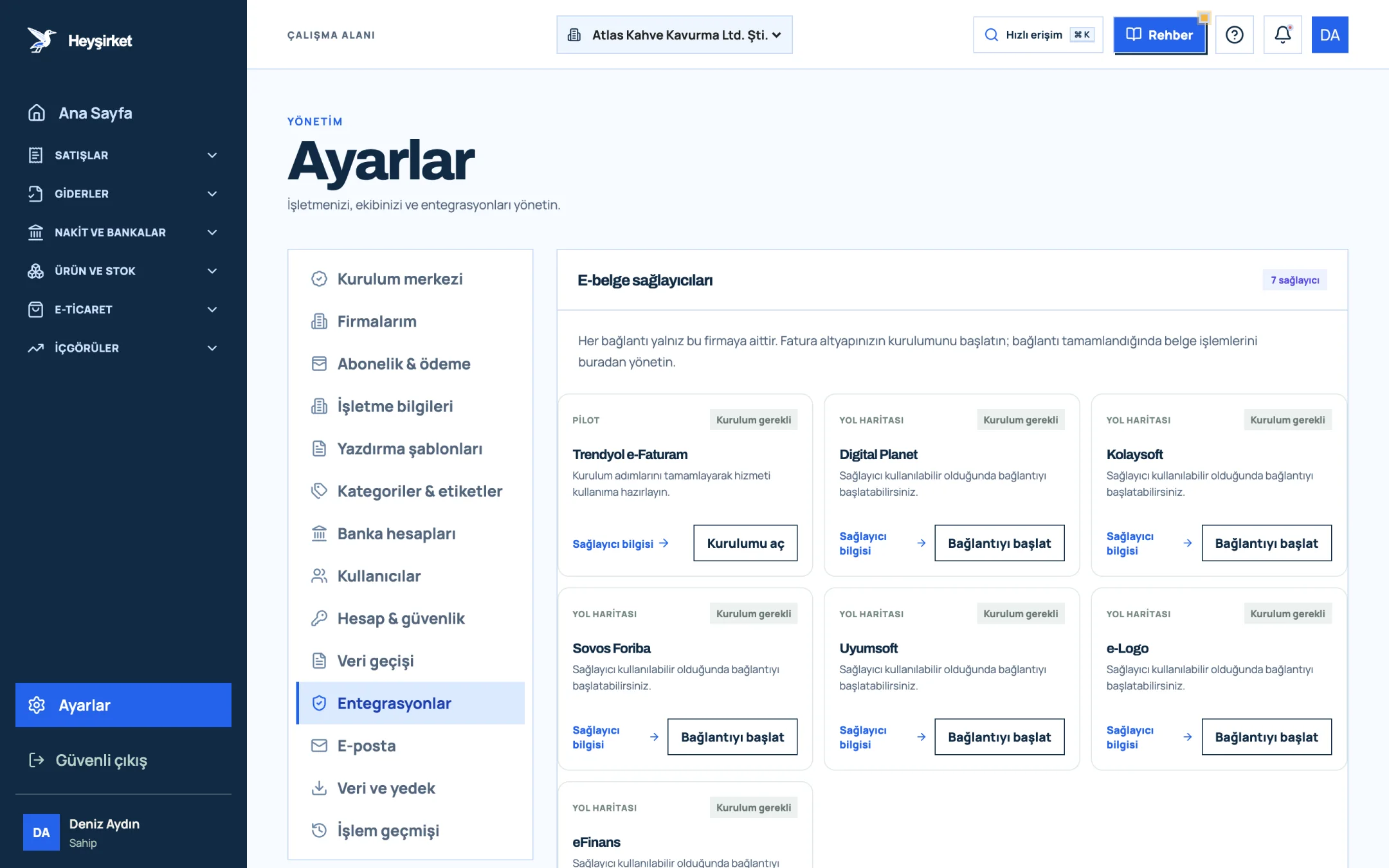
- 1. Entegrasyonlar sekmesi
- 2. Trendyol e-Faturam kartı
- 3. Kurulumu aç düğmesi
- 4. Diğer e-Belge sağlayıcıları
Bağlantıyı önce deneme modunda test edip sonra canlıya almanın adımları e-Belge bağlantısı rehberinde. Bağlantı hazır olduğunda bir fatura şu sırayla kesilir:
Heyşirket'te ilk e-Faturanız
Müşteriyi seçin
Faturalar sayfasında Yeni fatura düğmesine basın ve Müşteri alanından alıcıyı seçin. Müşteri kartındaki VKN, vergi dairesi ve varsayılan vade forma gelir; müşteriye bağlı fiyat listesi varsa o da uygulanır.
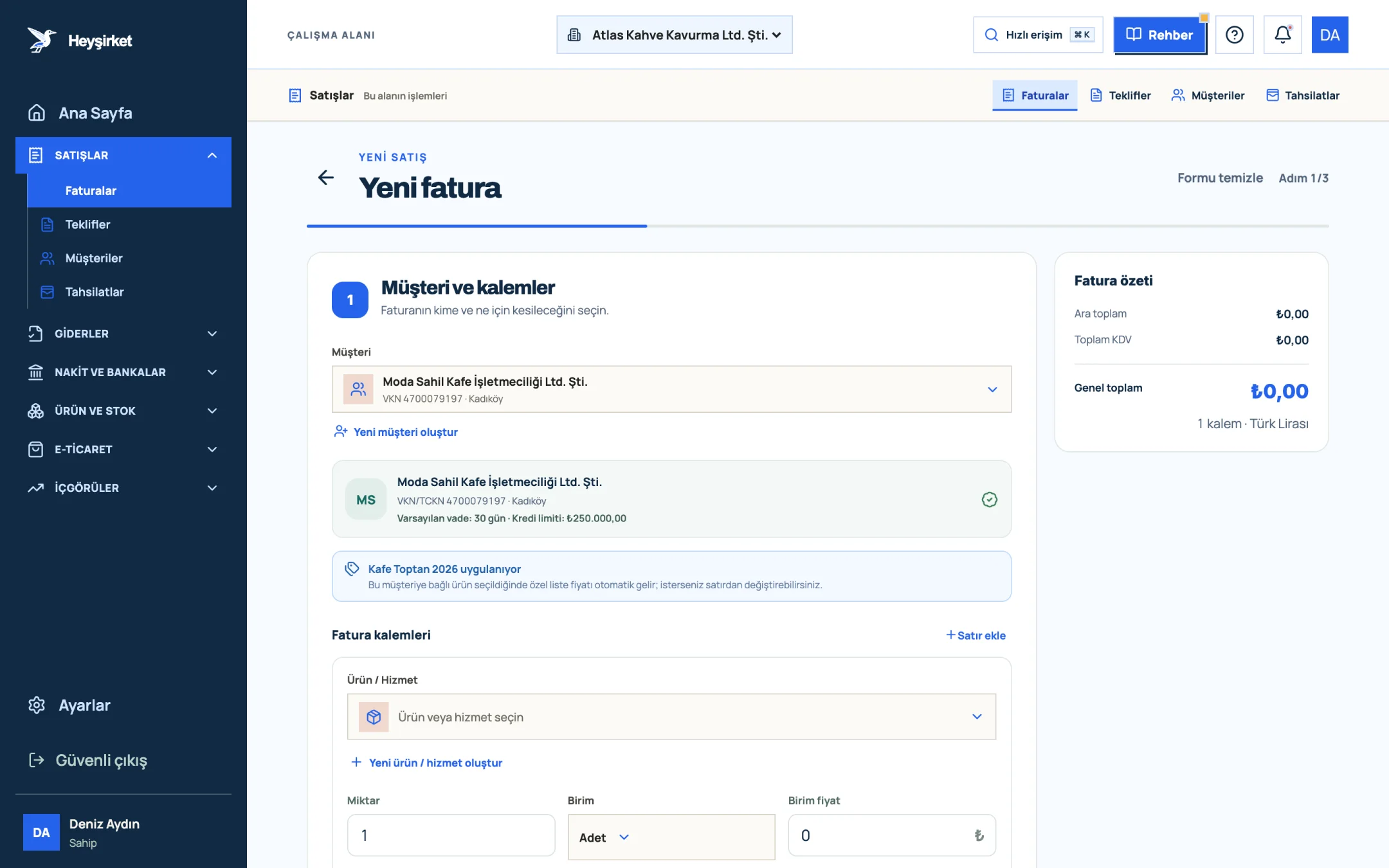
Müşteriyi seçin - 1. Seçilen müşteri
- 2. Müşteri kartı özeti (VKN, vade, kredi limiti)
- 3. Müşteriye bağlı fiyat listesi bilgisi
Kalemleri girin
Ürün veya hizmeti seçin; miktar, birim fiyat (KDV hariç), KDV oranı ve varsa iskontoyu kontrol edin. Sağdaki fatura özeti ara toplamı, KDV'yi ve genel toplamı anında gösterir.
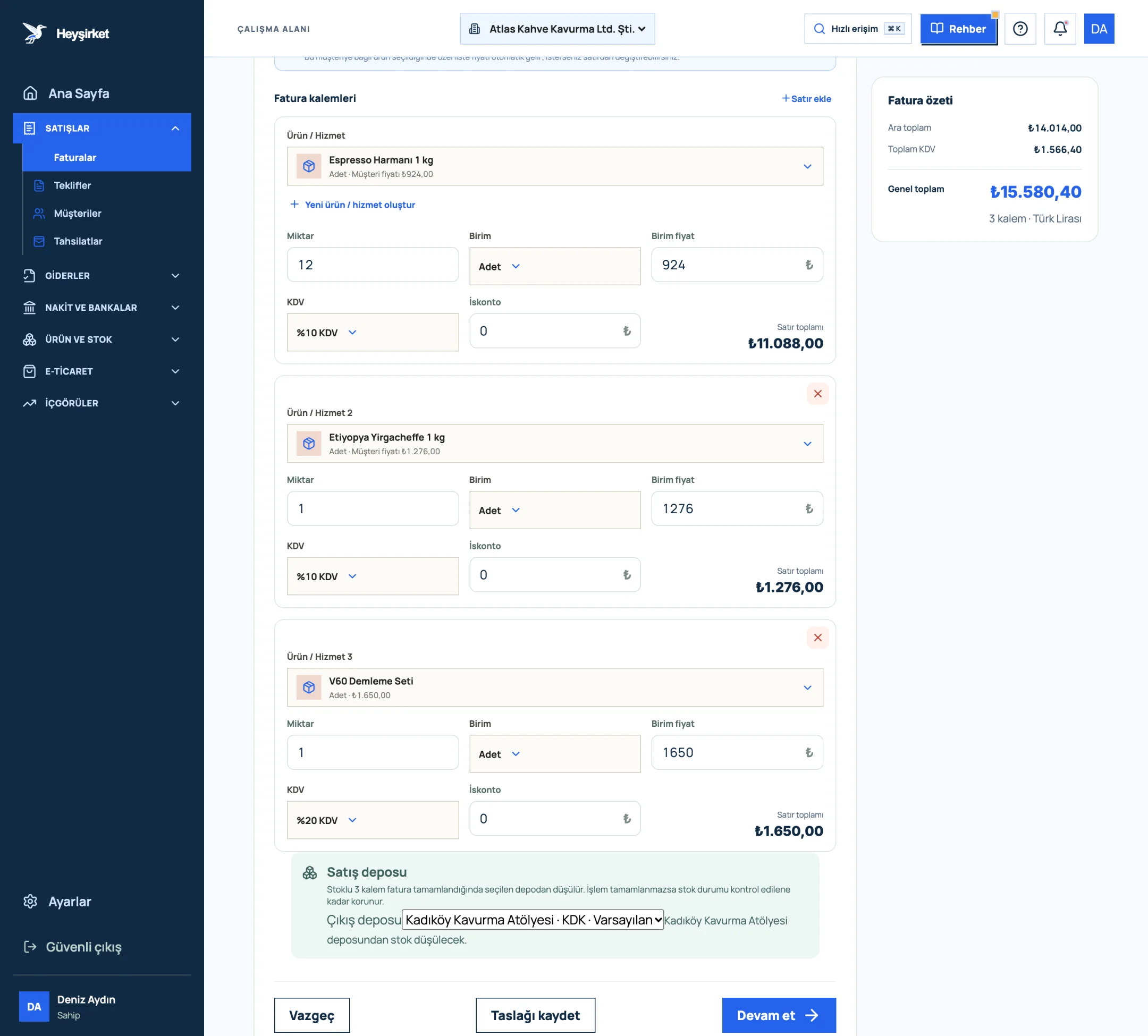
Kalemleri girin - 1. İlk fatura kalemi
- 2. KDV oranı seçimi
- 3. Satır ekle
- 4. Fatura özeti ve KDV toplamı
Tahsilat ve notu ekleyin
Devam et ile ikinci adımda vadeyi, tahsilat durumunu ve fatura notunu girin. Banka hesaplarınızı nota eklemek için ilgili kutuyu işaretleyebilirsiniz.
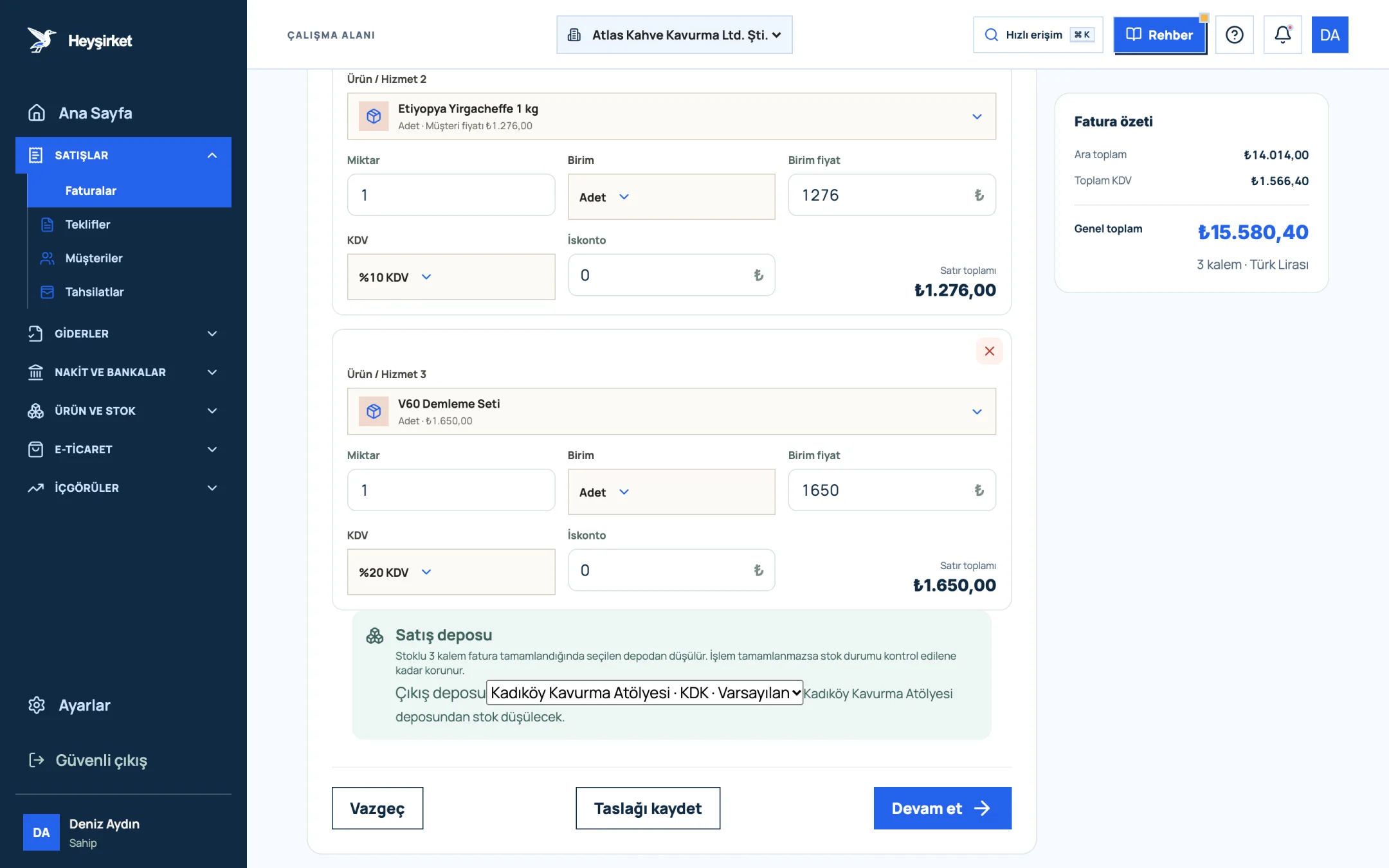
Tahsilat ve notu ekleyin - 1. Genel toplam
- 2. Devam et düğmesi
- 3. Taslağı kaydet düğmesi
- 4. Stoktan düşülecek satış deposu
PDF'i kontrol edip kesin
Üçüncü adımda PDF olarak önizle ile belgeye bakın, kontrol kutusunu işaretleyin ve Faturayı kes ve gönder deyin. Belge türü bu anda, alıcının mükellefiyet kontrolüyle belirlenir.
Kısacası e-Fatura mı e-Arşiv mi kesileceğini siz seçmezsiniz. Alıcı e-Fatura sistemine kayıtlıysa e-Fatura, değilse e-Arşiv fatura düzenlenir. e-Fatura senaryonuz ise Ayarlar'daki e-belge bölümünde bir kez seçilir. Her ekranın ve düğmenin ayrıntılı anlatımı fatura nasıl kesilir rehberinde.
Bölüm 8 · Sonrası Kesimden sonra: iletim, tahsilat ve düzeltme
Heyşirket'te fatura kesildikten sonra sağlayıcının oluşturduğu resmî PDF firmanıza özel arşive aktarılır. Ayarlarda otomatik gönderim açıksa, e-posta adresi kayıtlı müşteriye resmî PDF ekli bir e-posta kendiliğinden gider. Kendi iyzico hesabınızı bağladıysanız bu e-postaya Kartla öde düğmesi eklenir ve müşteri faturayı kartla ödeyebilir.
Fatura kesildikten sonra Heyşirket'te düzenlenemez. Hatalı bir belgeyi doğru yoldan kapatmak için iade ve iptal faturası yazısına bakın ve yeni fatura kesmeden önce mali müşavirinizle konuşun. Ödemeyi aldığınızda tahsilatı kaydetmek için tahsilat nasıl kaydedilir rehberini izleyin.
e-Fatura kesmeden önce son kontrol
- İşletmem e-Fatura sistemine kayıtlı ve sağlayıcı bağlantım canlıda.
- Sağlayıcı hesabımda yeterli kontör var.
- Müşterinin VKN/TCKN, vergi dairesi ve adresi doğru.
- Birim fiyatları KDV hariç girdim, KDV oranlarını kontrol ettim.
- Teslim veya hizmet tarihinden bu yana 7 gün geçmedi.
- PDF önizlemesinde alıcıyı, tutarı ve tarihi okudum.
e-Fatura kesmek için e-Fatura mükellefi olmam şart mı?
Evet. e-Fatura yalnız e-Fatura sistemine kayıtlı bir satıcıdan yine kayıtlı bir alıcıya düzenlenir. Kayıtlı değilseniz önce GİB'in e-Belge paneli ya da bir özel entegratör aracılığıyla sisteme başvurmanız gerekir.
e-Fatura kesme programı kullanmak zorunlu mu?
Hayır. Az sayıda fatura kesiyorsanız GİB'in ücretsiz panelini kullanabilirsiniz. Düzenli fatura kesiyor, cari, tahsilat ve stok takibini de aynı yerde yapmak istiyorsanız bir özel entegratöre bağlı ön muhasebe programı işinizi kolaylaştırır.
Müşterim e-Fatura mükellefi değilse ne kesmeliyim?
Alıcı e-Fatura sistemine kayıtlı değilse aynı satış için e-Arşiv fatura düzenlenir. Heyşirket bu kontrolü gönderim anında yapar ve belge türünü kendiliğinden belirler.
Kontör nedir, nereden alınır?
Kontör, özel entegratör üzerinden gönderilen her e-Fatura ve e-Arşiv belgesi için harcanan birimdir. Yazılım aboneliğinden ayrıdır ve bağlı olduğunuz e-Belge sağlayıcısından satın alınır.
Kesilen bir e-Faturayı düzeltebilir miyim?
Gönderilen e-Fatura resmî belgedir ve üzerinde değişiklik yapılamaz. Ticari senaryoda alıcı 8 gün içinde reddedebilir; diğer durumlarda iptal veya iade süreçleri uygulanır. Doğru yolu mali müşavirinizle birlikte belirleyin.
İlk e-Faturanızı kesin Müşterinizi seçin, kalemleri girin ve PDF'i kontrol edin; e-Fatura mı e-Arşiv mi olacağına alıcının mükellefiyeti karar versin. Yeni fatura oluştur
Yazar: Heyşirket Editör Ekibi